
messenger 579.0.0.61.91 官方版
手机扫描二维码下载
- 软件介绍
- 相关版本
- 应用信息
- 相关文章
- 猜你喜欢

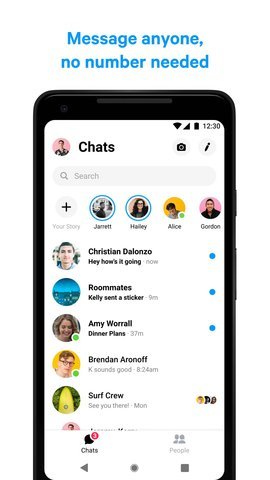

Messenger app是Facebook公司开发的一款免费即时通讯软件,让你与来自世界各地的朋友进行文字、语音、视频聊天,以及发送图片、视频和状态更新等。Messenger聊天软件为用户提供了一个私密的聊天环境,帮助用户保持与亲朋好友的联系,并共享生活中的点点滴滴。
Messenger是什么软件
Messenger是Facebook旗下的即时通讯应用,允许用户通过文本、语音和视频进行交流,最初是Facebook平台内的一项功能,后来成为支持跨平台使用的独立应用。Messenger提供了一系列的功能,如发送即时消息、语音通话、视频通话、发送表情、分享照片和视频等。Messenger还支持端到端加密对话和迷你会话,商家可以通过购买主页广告在Messenger上宣传其产品。Messenger是商家与客户沟通的重要工具之一。
Messenger聊天软件亮点
1、在聊天窗口里直接发起视频通话,画面清晰流畅,能使用各种有趣的滤镜和特效,让通话过程一点也不枯燥。
2、群组聊天支持多达50人在线交流,可以设置专属群组名称和头像,方便管理和维护不同社交圈子。
3、发送消息后能看到对方是否已读,还有详细的活跃时间显示,让你清楚掌握朋友的在线状态和回复时机。
4、集成多种互动小游戏,在对话页面就能邀请好友一起玩耍,边聊天边娱乐,增加彼此之间的互动乐趣。
messenger软件特色
1、消息回复功能可以针对某条具体内容进行回应,保持对话的连贯性,避免群聊时话题混乱找不到上下文。
2、自定义聊天颜色和主题背景,每个对话都能设置成喜欢的色调,让聊天界面更符合你的个人风格。
3、拍摄照片或视频后可直接添加文字涂鸦和贴纸,编辑完成后一键发送,省去切换到其他应用的麻烦步骤。
4、独立的消息收件箱专门接收非好友联系人的信息,既能拓展社交范围,又不会打扰主聊天列表的清净。
messenger软件功能
1、语音消息具备播放速度调节功能,遇到长篇语音时能快速听取重点内容,节省等待时间。
2、移动端和电脑端保持完全同步,所有聊天记录和文件都能实时更新,切换设备时无需重新传输。
3、传输图片视频时自动保持原始画质,不会压缩模糊,分享精彩瞬间时能呈现更多细节。
4、创建活动邀请并同步到聊天群组,成员可直接回复参与状态,方便统计人数和协调安排。
messenger怎么加好友
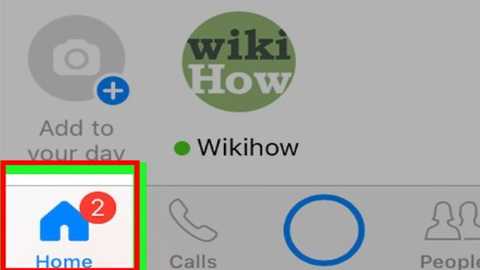
成功登录Messenger账号后,点击屏幕底部的“Home”按钮。
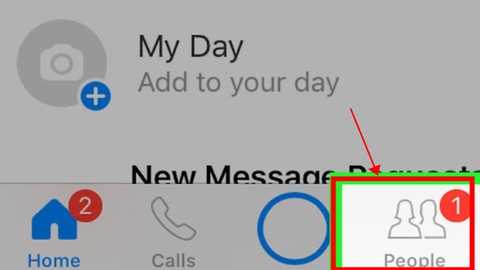
随后进入个人资料页面,找到并点击“People”功能。
在“People”界面中,您可以选择同步手机联系人,或直接点击上方的“+”号来添加好友。
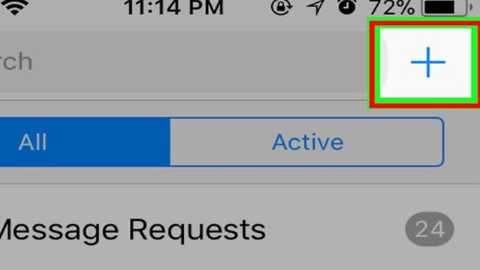
若选择“同步”选项,开启同步功能即可导入好友;您也可以在此直接搜索并添加新的好友。
messenger怎么注册账号
1、下载并安装Messenger应用。
2、点击Messenger图标打开应用。
3、选择"创建新账号"选项。
4、填写个人信息,包括姓名、手机号码或电子邮件地址,并设置密码。
5、根据系统要求验证身份,可能需要接收验证码通过短信、电话呼叫或电子邮件等方式。
6、可选地设置个人资料和隐私设置,如头像、封面照片以及谁可以看到和与你联系的控制选项。
7、现在您已成功注册并可以开始使用Messenger发送消息、进行语音/视频通话以及与其他用户互动了。
messenger怎么查聊天记录
在 Messenger 主界面,点击“聊天记录”按钮。
在弹出的窗口中,即可查看所有收发消息的完整记录。
若需浏览更多历史消息,点击“查看更多”按钮即可加载完整对话。
messenger怎么发文件给别人
打开 Messenger,进入你想要发送文件的聊天对话。
点击消息输入框旁边的 “+” 号或 回形针 图标。
根据文件类型选择 “文件”(用于文档、压缩包等)或 “照片和视频”。
从你的手机中选择要发送的文件。
点击 “发送” 即可。
注:发送文件的大小可能因设备和Messenger版本而异。如果您发送的文件过大,可能会导致发送失败。在这种情况下,请尝试压缩文件或分成多个文件发送。
messenger安卓安装教程
打开Google Play商店:在安卓设备上找到并启动Google Play商店应用。
搜索Messenger:在顶部搜索栏输入“Messenger”并搜索。
选择官方应用:在结果中找到由Meta Platforms, Inc.(原Facebook)发布的Messenger应用。
点击安装:点击“安装”按钮,应用将自动下载并安装。
等待完成:根据网络状况,安装过程通常只需片刻。
启动应用:安装完成后,点击“打开”或从应用列表中找到Messenger图标启动。
登录账号:使用现有Facebook账号直接登录,或按提示注册新账号。
开始使用:登录后即可添加联系人、发送消息或进行视频通话。
 新浪唱聊 3.3.807 安卓版
 小米通话 1.2.48-240416 安卓版
 缘你 4.4.1.0 最新版
 YouChat 3.1.6 安卓版
 飞聊flytalk 2.1.3 手机版
 趣岛 1.4 安卓版
 FurryBar冒险酒馆 1.3.8 安卓版
 足迹看脚 2.0.1 安卓版
 悠对 2.0.8 安卓版
 任小聊 3.0.176.251209 最新版
 情伴 2.4.2 安卓版
 wwtalk 3.6.5 手机版








 Touchie AI 1.0.6 安卓版
 qq聊天 9.3.10 安卓版
 飞语 3.2.5 安卓版
 Boo 1.13.138 最新版
 爱疯X 安卓版
 wvs 3.18.1 手机版
 yn智慧校园 1002510303 安卓版
 DieWithMe 1.1 安卓版
 鄂公网安备42018502007698号