- 软件介绍
- 相关版本
- 应用信息
- 相关文章
- 猜你喜欢
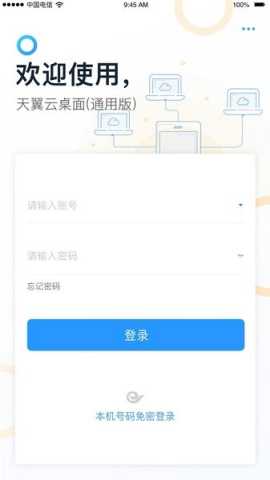
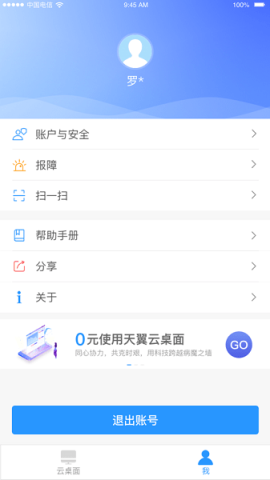
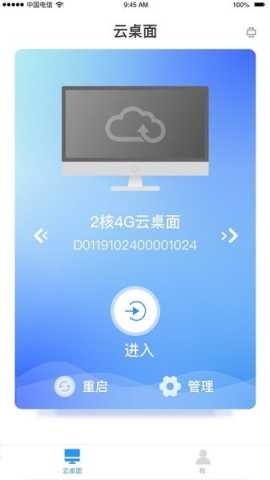
天翼云桌面通用版是一款能让手机变身电脑桌面的虚拟化软件,把完整的Windows系统搬到了云端,你只需要在手机或平板上打开应用,就能获得和办公室电脑几乎一样的操作体验,平时用它处理个Word文档、做个Excel表格,或者运行一些简单的办公软件,都轻轻松松。特别适合出门在外,突然需要看个文件或者临时处理点急事的时候用。而且它的数据传输都是加密的,隐私安全有保障,不用担心信息泄露,可以放心用。
天翼云桌面通用版软件亮点
1、能耗极低,运行时安静无声,对办公环境非常友好。
2、数据安全防护做得很到位,从传输到存储都有加密措施,用起来心里踏实。
3、在手机和电脑之间切换工作状态非常顺畅,出门在外也能处理没做完的事情。
软件特色
1、界面提供了卡片和列表两种视图,找起云桌面来一目了然。
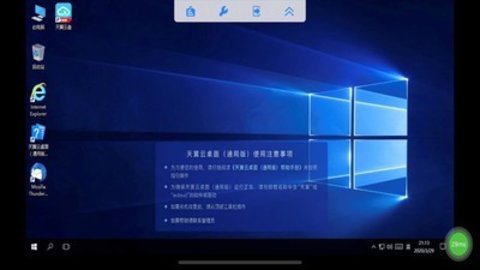
2、桌面顶部的工具栏设计得很巧妙,点一下展开,再点一下收起,不占屏幕空间。
3、网络状态用一个会变色的小圆点实时显示,绿色黄色红色,一眼就知道现在网速怎么样。
软件功能
1、可以自由管理多个云桌面,给它们重命名或者查看详细配置。
2、连接云桌面后,能进行退出、重启、关机这些基础操作,和操作真实电脑逻辑一致。
3、便捷的报障入口,在登录页、个人中心甚至桌面工具栏里都能快速提交问题。
4、支持更换壁纸、调整鼠标指针样式,打造自己喜欢的视觉风格。
5、所有系统和操作的通知消息会集中在一个地方显示,避免遗漏重要信息。
天翼云桌面通用版怎么用
1.打开客户端后,请输入您的账号信息,选择相应的云桌面类型,即可顺利完成连接。
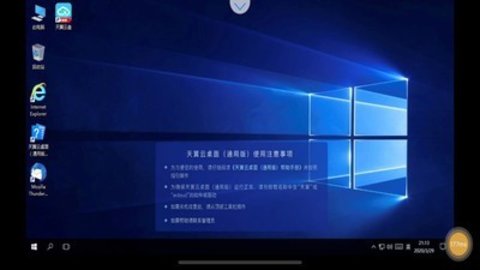
2.您可以直接将文件拖拽到云端目录中,系统会自动开启同步功能,确保您在多个设备上的数据始终保持一致。
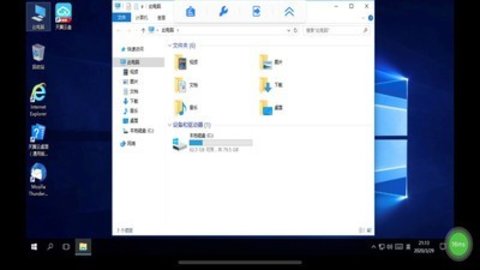
3.在退出系统前,建议先检查一下当前的任务进程,及时关闭异常或无用的程序,以避免占用不必要的系统资源。
常见问题及解决方法
1、连接失败,一直卡住?
这通常是因为当前网络不稳定或者权限被阻止了。先检查一下手机的网络信号,尝试切换到Wi-Fi或者用手机流量试试。如果还不行,去手机的设置里,找到应用管理,确保天翼云桌面有使用网络的权限。有时候重启一下手机APP也能解决临时性的连接问题。
2、桌面操作特别卡顿?
大概率是网络延迟太高。首先看一眼桌面右下角的网络状态点,如果是黄色或红色,说明网络质量不佳。你可以尝试离路由器近一点,或者关闭其他正在占用大量带宽的应用(比如视频软件)。如果网络显示绿色却依然卡顿,可能是云桌面本身的资源负载较高,可以尝试退出后重新连接一次。
3、找不到报障按钮在哪里?
报障入口其实有好几个,最容易找的是在成功连接云桌面后,展开上方的工具栏,里面就有报障选项。如果你还没登录,在登录页的右上角,点击更多图标(通常是三个点),菜单里也有报障功能。如果在工具栏没找到,可能是版本界面略有差异,不妨直接在桌面顶部的搜索框里输入报障试试。
-
 云游戏免费版
小编在这里收集着多种不同的云游戏免费版等你来游玩,这里的每一部游戏都是非常的丰富有趣,同时还有着多种玩法等你来体验,让你感受到无限乐趣,操作对于各种不同年龄的玩法也非常适用,以最快的速度就可以游玩,都...
-
 穿越火线云游戏版 4.6.0 安卓版
33.2 MB |09-29
穿越火线云游戏版 4.6.0 安卓版
33.2 MB |09-29
-
 真武江湖折扣版 1.26 安卓版
16.39 MB |09-29
真武江湖折扣版 1.26 安卓版
16.39 MB |09-29
-
 菜鸡云游戏 1.7 最新版
43.5 MB |09-29
菜鸡云游戏 1.7 最新版
43.5 MB |09-29
-
 菜鸡云游戏永久免费无限时间 1.7 安卓版
43.5 MB |09-29
菜鸡云游戏永久免费无限时间 1.7 安卓版
43.5 MB |09-29
-
 饺子云游戏 1.3.2.161 手机版
51.3 MB |09-29
饺子云游戏 1.3.2.161 手机版
51.3 MB |09-29
-
 咕咕云游戏盒子 1.1 手机版
6.67 MB |09-29
咕咕云游戏盒子 1.1 手机版
6.67 MB |09-29
-
 原神官服云游戏 6.0.0 最新版
77.31 MB |09-29
原神官服云游戏 6.0.0 最新版
77.31 MB |09-29
-
 START云游戏 0.10.200.25431 手机版
87.83 MB |09-29
START云游戏 0.10.200.25431 手机版
87.83 MB |09-29
-
 云游戏软件
云游戏软件
云游戏免费平台哪个好?本专题给大家整理了一批好用的云游戏软件,可以让用户直接在手机上玩电脑端游戏,大型3A热门游戏秒玩,王者荣耀、和平精英等游戏可以在云游戏平台上玩耍,本次给大家推荐的云游戏软件包括腾...
-
 乐玩游戏 5.0.1 安卓版
20.4 MB |09-29
乐玩游戏 5.0.1 安卓版
20.4 MB |09-29
-
菜鸡云游戏 1.7 最新版
43.5 MB |09-29
-
 蘑菇云游 4.0.9 最新版
74.03 MB |09-29
蘑菇云游 4.0.9 最新版
74.03 MB |09-29
-
 云电脑app大全
云电脑哪个好用?这里为广大用户收集整理了一些云电脑app应用,旨在满足广大用户的使用需求,云电脑的模式实现了更为高效便捷的操作,通过手机更好地远程对电脑进行操作,带来了更大的办公操作空间,大大提升了办...
-
 星算云电脑免费版 最新版
15.8 MB |09-29
星算云电脑免费版 最新版
15.8 MB |09-29
-
 菜鸡云电脑手机版 1.7 安卓版
43.5 MB |09-29
菜鸡云电脑手机版 1.7 安卓版
43.5 MB |09-29
-
 达龙云电脑 5.9.9.9.1 安卓版
71.27 MB |09-29
达龙云电脑 5.9.9.9.1 安卓版
71.27 MB |09-29
-
 华为云电脑 5.9.9.9.1 最新版
71.27 MB |09-29
华为云电脑 5.9.9.9.1 最新版
71.27 MB |09-29
-
 海鸥云电脑 4.3.35.2 安卓版
57.45 MB |09-29
海鸥云电脑 4.3.35.2 安卓版
57.45 MB |09-29
-
 天翼云电脑 4.1.0 安卓版
152.53 MB |09-29
天翼云电脑 4.1.0 安卓版
152.53 MB |09-29
-
 达龙云电脑电视版 5.9.9.9.1 官方版
71.27 MB |09-29
达龙云电脑电视版 5.9.9.9.1 官方版
71.27 MB |09-29
-
 ok交易所 6.190.0 最新版
506 MB |09-29
ok交易所 6.190.0 最新版
506 MB |09-29
 易腾云 2.2.8 官方版
 领沃云电脑 2.8.1 官方版
 酷卡云游戏 3.1.03 官方版
 畅玩云电脑 V1.1.0 官方版
 顺网云电脑 4.1.5 安卓版
 网易云电脑 2.9.2 安卓版
 todesk云电脑 1.0.4.1 安卓版
 麻吉云电脑 1.3.48 安卓版
 赛博云电脑 1.20.2 安卓版


















 倒计时秒表 5.0.639 安卓版
 致设计 1.0.1 安卓版
 223游戏乐园 4.84.0.0-4848767 最新版
 liblib画画 1.2 安卓版
 三星手表watch6 2.2.13.24032551 安卓版
 snaptube 7.66.1.76601001 安卓版
 免红外线遥控万能遥控app 3.9.8.420 安卓版
 wifi暴力解锁 1.0 最新版
 鄂公网安备42018502007698号