
- 软件介绍
- 相关版本
- 应用信息
- 相关文章
- 猜你喜欢
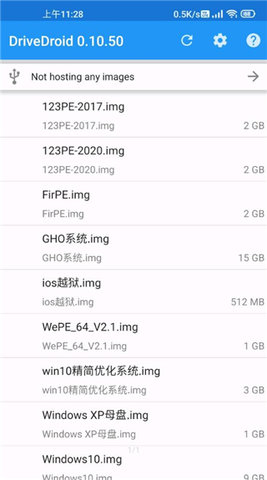
DriveDroid是一款极具实用性的系统启动与存储模拟工具,特别为Android用户设计。当你的电脑出现故障,无法启动时,你只需用手机就能轻松解决问题。通过简单的USB连接,DriveDroid可以将你的手机变成可启动的U盘或光驱,加载ISO镜像文件,帮助你快速安装操作系统或修复电脑。
软件介绍
DriveDroid是一款创新的软件,通过将Android手机转变为可启动的存储设备,帮助用户轻松加载系统镜像。软件支持多种格式的镜像文件,用户可以直接从手机存储中选择需要的文件,实现快速启动或系统恢复。操作简便,适合各类用户,无论是技术爱好者还是普通用户,都能在关键时刻发挥其重要作用。
软件亮点
【手机变U盘光驱】通过DriveDroid,你的手机可以轻松变身为U盘或光驱,随时随地进行系统启动。
【镜像加载灵活】支持多种格式的镜像文件,用户可以根据需要灵活选择,轻松完成系统安装。
【Root优化支持】获取Root权限后,DriveDroid能够提供更为稳定的连接和高速的数据传输,确保操作流畅。
【实用场景广泛】无论是系统重装、故障修复,还是应急启动,DriveDroid都能帮助用户高效解决问题。
【安全数据处理】内置的加密与备份功能,确保用户的数据安全,避免在操作过程中出现数据丢失的风险。
软件功能
1、镜像文件支持:DriveDroid支持多种格式的镜像文件,用户可以方便地选择合适的文件进行加载。
2、USB数据连接:通过USB数据线与电脑连接,DriveDroid可以快速识别并建立稳定的连接。
3、引导选项自定义:用户可以根据需求,自定义引导选项,灵活应对不同的启动需求。
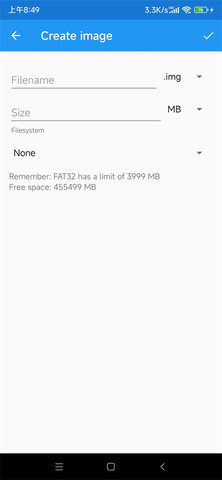
4、映像文件创建:用户可以在应用内创建新的空白映像,方便存储和管理系统镜像。
5、实时状态监控:DriveDroid提供实时状态监控功能,用户可以随时查看连接状态,确保操作的顺利进行。
DriveDroid怎么使用?
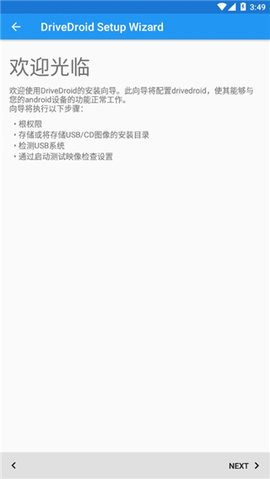
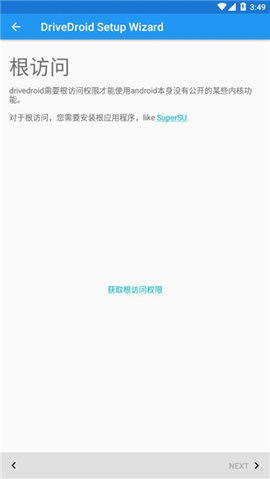
1、打开DriveDroid App,首次启动时会出现欢迎界面,点击Next进入配置流程,系统会提示获取Root权限,点击获取Root授权按钮,根据手机的Root方式授予权限。
2、完成授权后,选择镜像存放目录,点击配置镜像目录,系统会弹出存储权限申请窗口,选择允许后指定文件夹,确认使用此文件夹并再次点击允许,等待程序加载完成。
3、用USB数据线将手机与电脑连接,当手机弹出USB连接用途提示时,选择仅充电或取消,继续点击Next,在USB连接方式界面中选择Standard Android选项。
4、在电脑的设备管理器中查看是否出现Linux File-Stor Gadget USB Device,若出现则连接成功;若未显示,可尝试更换数据线或USB接口。
5、连接正常后,在手机上点击正常工作,选择引导方式,勾选使用DriveDroid进行引导,连续点击两次Next,完成初始配置。
6、回到主界面,点击右下角的无名称按钮,选择Create blank image创建新的空白映像,填写映像名称和容量,点击Create开始生成映像文件。
常见问题及解决方法
1、如何解决连接不上的问题?
可能原因是USB数据线或接口不兼容,建议更换数据线或尝试不同的USB接口,确保连接稳定。
2、为什么镜像文件无法加载?
可能是镜像文件格式不支持,确保所选文件为DriveDroid支持的格式,如ISO或IMG。
3、如何提高传输速度?
确保设备处于良好的充电状态,使用高质量的USB数据线,可以提升数据传输的速度和稳定性。
 yyb(应用宝) 9.2.6 官方版
 typetype 2.96.8-rel#100000 最新版
 闪连加速器 1.1 安卓版
 blackmagic 3.1.2.0012 安卓版
 DISC LINK Platinum v2.23.1012 官方版
 microg服务华为版 0.3.16.252432-hw 安卓版
 迅雷网盘 25.1.90.175 安卓版
 飞流下载器 2.0.0 官方版
 光速虚拟机破解版 4.4.3 安卓版
 火花视频 1.20 最新版
 黑白软件库 v1.3.0 官方版
 voicechanger变声器破解版 1.02.109.0804 最新版














 手电筒FlashLight手持弹幕 8.1.51 安卓版
 智慧强安 24.939.20043 安卓版
 提提电竞 2.12.18 最新版
 我要个性网 9.0.8 安卓版
 美图修修工坊 4.55.16 安卓版
 snaptube 7.65.1.76501601 安卓版
 免红外线遥控万能遥控app 3.9.8.420 安卓版
 wifi暴力解锁 1.0 最新版
 鄂公网安备42018502007698号