
- 软件介绍
- 相关版本
- 应用信息
- 相关文章
- 猜你喜欢
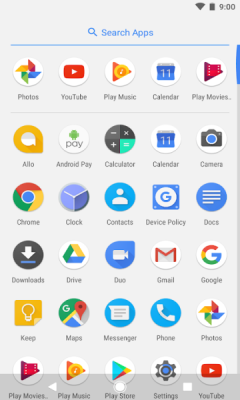
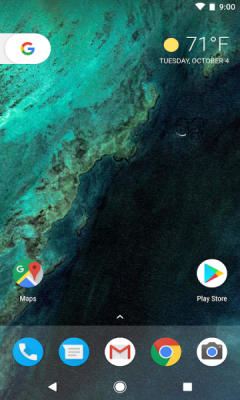
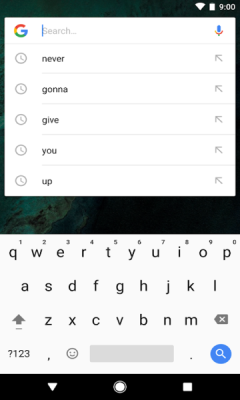
Pixel Launcher是一款全新的Android原生桌面启动器,由Google官方推出,专为Pixel设备设计。它的最大特点是将Google搜索功能直接放置在首页,让用户能够方便快捷地进行信息查询。Pixel Launcher的设计简洁而直观,通过简单的手势操作,快速访问自己常用的软件和个性化的内容。虽然它的功能在某种程度上延续了以往的Nexus Launcher,但在用户体验上进行了优化和创新,特别是在软件管理和个性化信息推送方面,提升用户的使用效率和舒适度。
软件亮点
1、简洁明了的界面设计,快速上手,不需要复杂的设置。
2、Google搜索功能直接集成在主屏幕,随时随地都可以进行搜索。
3、个性化谷歌卡为用户提供实时信息,确保用户与世界保持联系。
4、支持软件快捷方式,用户可通过长按直接跳转到特定功能,提升操作效率。
pixel launcher怎么用
在本站下载并安装Pixel Launcher后,它不会在桌面直接显示应用图标,您需要按照以下步骤完成设置,才能将Pixel Launcher设置为默认桌面启动器:
1、打开手机的「设置」应用,进入设置主界面后,找到并点击「应用与通知」或「应用管理」选项:
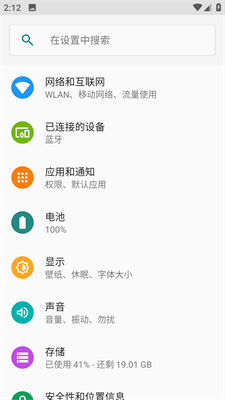
2、进入「应用与通知」页面后,您会看到手机中安装的所有应用列表。找到并点击「默认应用」或「默认应用设置」选项,进入默认应用管理界面:
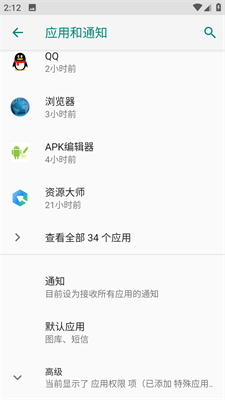
3、在默认应用设置界面中,您会看到「默认桌面」、「默认浏览器」、「默认播放器」等多个选项,点击「默认桌面」或「桌面启动器」选项:
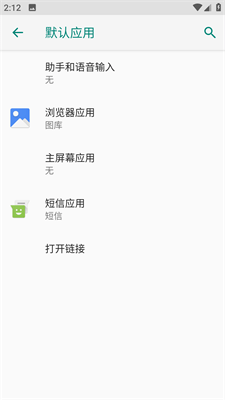
4、点击后,系统会列出当前可用的桌面应用,包括手机自带的默认桌面和刚刚安装的Pixel Launcher。在列表中选择「Pixel Launcher」:
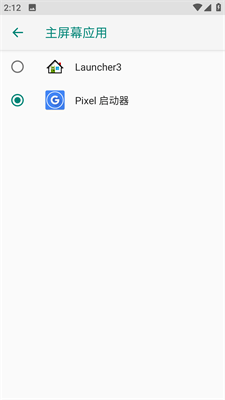
5、选择Pixel Launcher并点击「确认」或「始终」后,即可将Pixel Launcher设置为默认桌面。此时返回手机桌面,您将看到全新的谷歌Pixel风格桌面界面,可以开始自由使用和个性化定制:

软件特色
1、主屏幕的个性化设置,让根据自己的喜好选择壁纸和布局。
2、软件建议功能根据用户的使用习惯,智能推荐最常用的应用。
3、向上滑动可以快速访问软件列表,便于用户查找和管理应用。
4、取消程序抽屉按钮,采用手势操作,符合现代用户的使用习惯。
应用信息
-
 手机辅助工具
手机辅助工具有哪些?手机辅助工具是适用于各种手机型号的辅助软件,软件为用户提供更多便利,你可以在软件中查看天气、查看时间,定制你的日常计划,调整系统设置来更好的使用手机。功能丰富,且所有功能都是免费提...
-
 科比语音盒子 1.0 安卓版
21.49 MB |09-02
科比语音盒子 1.0 安卓版
21.49 MB |09-02
-
 cc魔盒 2.3 官方最新版
2.1 MB |09-02
cc魔盒 2.3 官方最新版
2.1 MB |09-02
-
 ai工具箱 1.0.4 安卓版
16.3 MB |09-02
ai工具箱 1.0.4 安卓版
16.3 MB |09-02
-
 悟空工具箱 安卓版
18.6 MB |09-02
悟空工具箱 安卓版
18.6 MB |09-02
-
 滴答清单 8.1.3.6 最新版
44.65 MB |09-02
滴答清单 8.1.3.6 最新版
44.65 MB |09-02
-
 apk签名工具 7.3.13 最新版
87.1 MB |09-02
apk签名工具 7.3.13 最新版
87.1 MB |09-02
-
 mt管理器老版本 2.26.8 最新版
30.5 MB |09-02
mt管理器老版本 2.26.8 最新版
30.5 MB |09-02
-
 MT管理器 2.26.8 安卓版
30.5 MB |09-02
MT管理器 2.26.8 安卓版
30.5 MB |09-02
-
 实用工具app
实用工具app排行榜给大家带来了宇宙工具箱、万能实用工具、橘子工具箱、智能工具箱等软件,这类软件内含多种实用小工具,集合了拼图、录屏、文件管理、音频提取、计算器等多种功能,使用这类软件可以大大提高我们...
-
 辛川工具箱 11.3 安卓版
16.98 MB |09-02
辛川工具箱 11.3 安卓版
16.98 MB |09-02
-
 周到工具箱 1.1.5 安卓版
42.6 MB |09-02
周到工具箱 1.1.5 安卓版
42.6 MB |09-02
-
 长图拼接工具 20.1.2017 安卓版
80.17 MB |09-02
长图拼接工具 20.1.2017 安卓版
80.17 MB |09-02
-
 蛋仔琴谱工具 安卓版
3.9 MB |09-02
蛋仔琴谱工具 安卓版
3.9 MB |09-02
-
 智能工具箱 20.9 安卓版
5.51 MB |09-02
智能工具箱 20.9 安卓版
5.51 MB |09-02
-
 万能实用工具 20.2.10017 安卓版
76.03 MB |09-02
万能实用工具 20.2.10017 安卓版
76.03 MB |09-02
-
 宇宙工具箱 2.9.5 安卓版
43.5 MB |09-02
宇宙工具箱 2.9.5 安卓版
43.5 MB |09-02
-
 手机必备实用软件
手机日常生活必备软件有微信、抖音、网易云音乐、支付宝、淘宝、微博等等,这些应用程序可以让我们更加方便地进行各种操作和处理事务。比如微信是经常使用到的社交软件,可用于聊天、朋友圈、支付等。支付宝是一个支...
-
 京东 15.10.50 最新版
83.81 MB |09-02
京东 15.10.50 最新版
83.81 MB |09-02
-
 高德地图 16.25.1.2029 安卓版
161.17 MB |09-02
高德地图 16.25.1.2029 安卓版
161.17 MB |09-02
-
 知乎 11.7.0 最新版
157.5 MB |09-02
知乎 11.7.0 最新版
157.5 MB |09-02
-
 微博 16.8.3 最新版
225.18 MB |09-02
微博 16.8.3 最新版
225.18 MB |09-02
-
 支付宝 12.12.20.8000 手机版
169.95 MB |09-02
支付宝 12.12.20.8000 手机版
169.95 MB |09-02
-
 网易云音乐 9.5.81 手机版
223.63 MB |09-02
网易云音乐 9.5.81 手机版
223.63 MB |09-02
-
 抖音 40.3.0 安卓版
337.98 MB |09-02
抖音 40.3.0 安卓版
337.98 MB |09-02
-
 微信8.0版本 8.0.0 手机版
173.2 MB |09-02
微信8.0版本 8.0.0 手机版
173.2 MB |09-02
 文墨天机 2.5.8 最新版
 讯飞输入法破解版 15.0.24 最新版
 悟空浏览器 18.3.0 官方版
 舜舜游戏盒 9.5.6 安卓版
 Ai风月 1.12.20 最新版
 via轻插件 7.3.3 官方版
 黑白软件库 v1.3.0 官方版
 VN破解版 2.18.1 最新版
 悟空下载 1.5.1 最新版
 爱玩coc辅助 6.7.8 安卓版
 HND 1.0.51.250916 最新版
 火花视频 1.20 最新版


















 米哈游通行证 2.114.0 最新版
 磁力宅 5.4.9 安卓版
 录音机高清 7.3.0 安卓版
 Jump游戏app 3.30.25 最新版
 集运通双背 2.4.6 安卓版
 snaptube 7.66.1.76601001 安卓版
 免红外线遥控万能遥控app 3.9.8.420 安卓版
 wifi暴力解锁 1.0 最新版
 鄂公网安备42018502007698号