
流舟文件破解版 v1.8.10.0 最新版
手机扫描二维码下载
- 软件介绍
- 相关版本
- 应用信息
- 相关文章
- 猜你喜欢


流舟文件无广告版(BD File Manager)是一款安全高效的文件管理工具软件,能够帮助用户在繁忙的日常工作中高效地处理各种文件,在办公室里,你需要快速找到一份重要的文档,流舟文件破解版就能迅速定位并打开它,省去了你在文件夹中翻找的时间,还支持多任务操作,让你可以处理多个文件,极大地提高了工作效率,你可以轻松进行文件浏览、编辑和下载,甚至在云端存储文件,确保你随时随地都能访问到重要资料。
破解说明
解锁专业版功能
去广告
完整的多语言
软件介绍
流舟文件破解版是一款专业好用的文件管理软件,提升用户的文件处理效率,流舟文件支持多种文件操作,包括浏览、编辑、下载等,轻松管理手机内外存储的文件,流舟文件破解版还具备智能存储分析功能,帮助用户了解存储空间的使用情况,及时清理无用文件,确保设备始终保持高效运行。
软件亮点
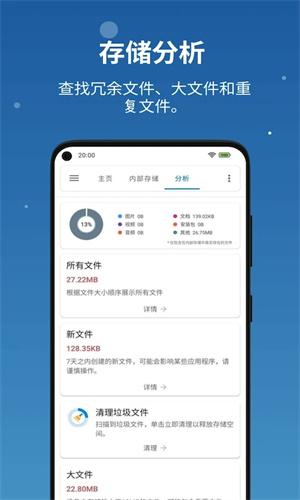
【高效的存储分析】流舟文件破解版可以实时分析存储空间的使用情况,帮助用户清理不必要的文件,确保手机运行流畅。
【支持多种网盘】方便地管理Dropbox、OneDrive和百度网盘中的文件,轻松实现跨平台文件访问。
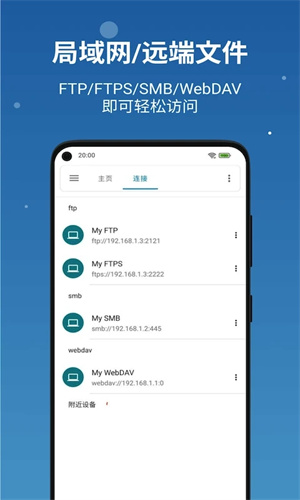
【局域网文件管理】通过FPT/FPTS/WebDAV/SMB等协议,方便地连接局域网,进行文件管理。
【隐藏文件查看】流舟文件破解版允许用户查看系统隐藏的文件,提供更全面的存储空间观察。
【多标签操作】多标签操作,方便地在多个文件之间切换,提高工作效率。
软件功能
1、分类管理:对文件进行分类管理,轻松找到所需文件。
2、压缩与解压:支持压缩和解压缩文件,方便存储和传输。
3、快速搜索:搜索功能,快速找到指定文件,节省时间。
4、文件传输:流舟文件破解版支持通过无线方式将文件传送到PC,告别数据线的烦恼。
5、应用管理:轻松管理本地应用,包括卸载、备份等操作。
流舟文件怎么用
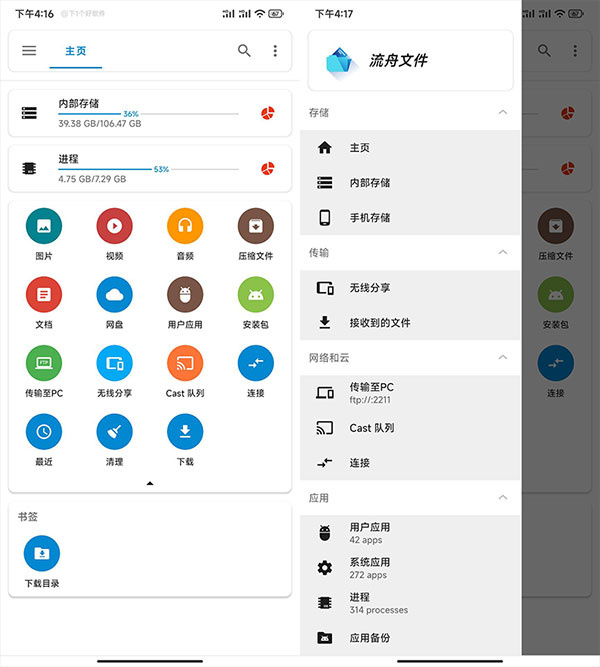
1、打开流舟文件App,主界面功能布局清晰直观,支持多标签页切换,操作流畅便捷,可轻松在不同功能模块间自由切换。
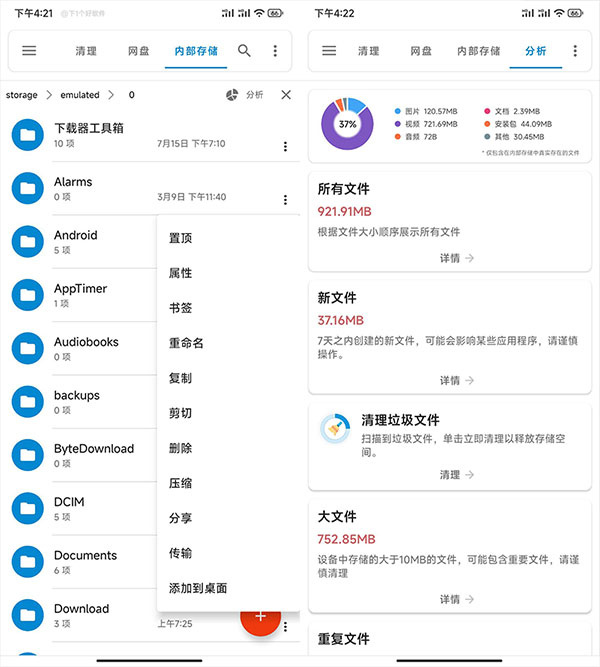
2、【存储分析】功能可智能扫描手机存储,直观展示各类文件占用空间情况,帮助你快速定位大文件或冗余内容,便于清理无用文件,释放存储空间。
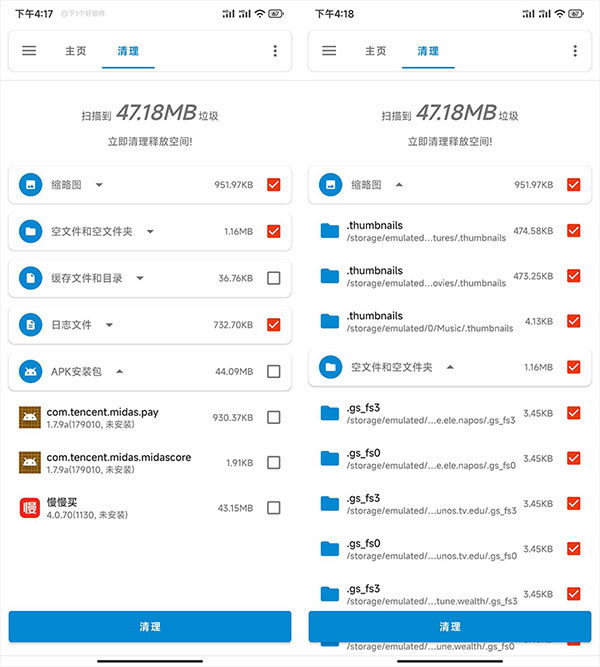
3、【垃圾清理】功能简洁实用,自动识别并扫描常见的缓存、临时文件等垃圾数据。点击下拉可查看详细的可清理项目,选择后一键清除。
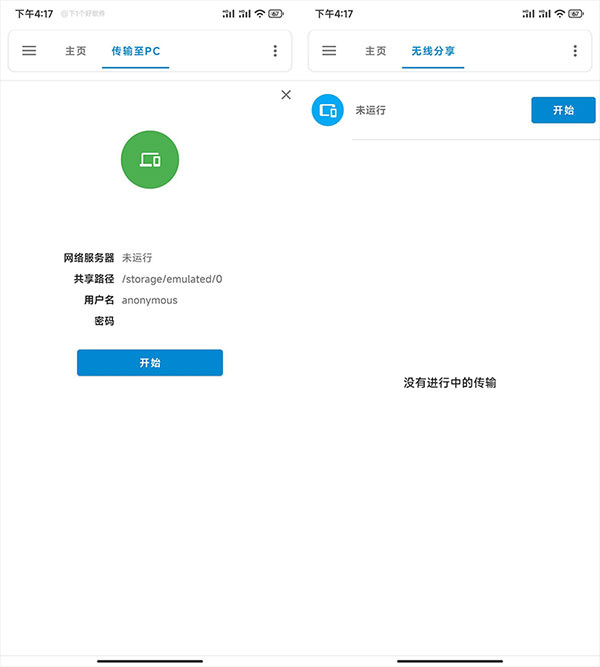
4、【文件传送】支持将手机文件无线传输至电脑,或通过局域网与其他设备分享。只需点击【开始运行】,确保手机与目标设备处于同一Wi-Fi网络,即可快速建立连接并传输文件。
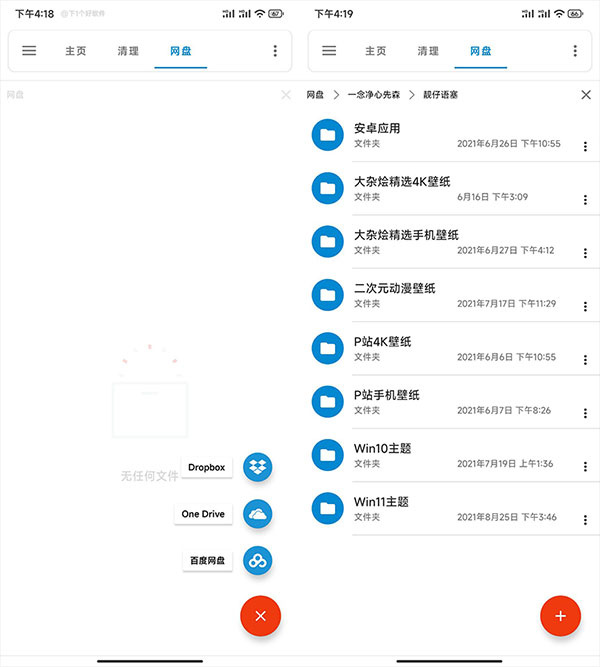
5、【网盘管理】目前支持主流云盘服务,如 Dropbox、OneDrive 和百度网盘。登录后可直接浏览、管理云端文件,部分格式(如图片、文档)还支持在线预览,提升使用效率。
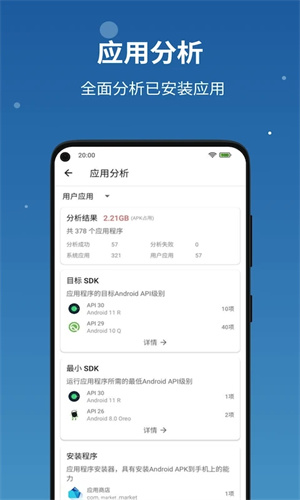
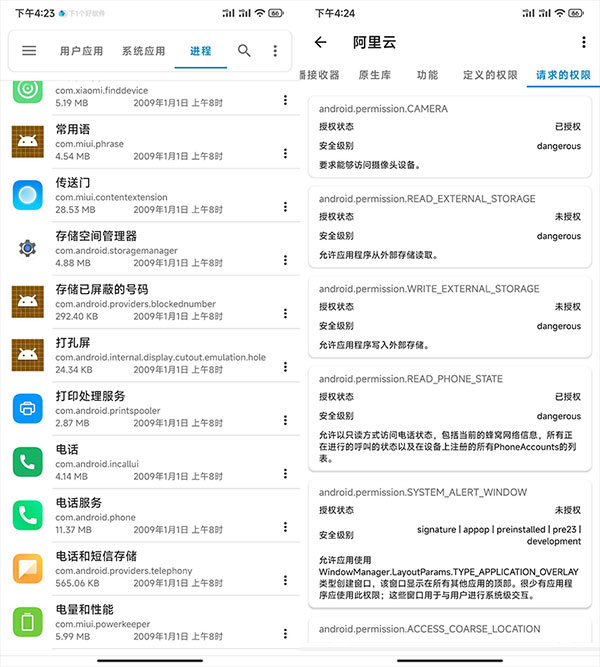
6、【应用管理】可详细查看系统进程、系统应用及用户安装的应用,提供全面信息,包括包名、版本号、SDK版本、进程名称、APK安装路径、证书信息、服务列表、权限详情和原生库等,并支持应用备份与导出,方便管理与迁移。
流舟文件怎么传文件
1.点击左上角的“三”菜单图标,进入功能主界面,即可查看软件提供的各项管理选项。选择【存储】→【内部存储】,可对当前设备中的文件进行管理。长按需要操作的文件或文件夹,底部会弹出操作菜单,包含复制、粘贴、剪切、删除、重命名、分享、传输等功能。前几项功能直观易懂,此处重点介绍“分享”与“传输”功能,其中“分享”已整合了多种传输方式。

2.选中文件(夹)后,点击【分享】按钮(或直接点击右下角竖排的三个点菜单),将弹出两种分享方式:【无线分享】和【Nearby Share(附近分享)】。
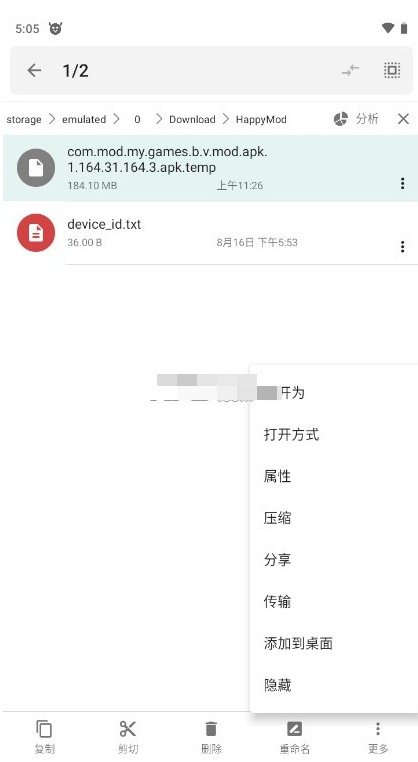
3.无线分享:可将文件发送至同一局域网内的其他设备。系统会自动搜索并列出当前网络中可用的设备,选择目标设备后点击“发送”,即可快速完成传输。
4.使用前提:发送方与接收方需连接在同一Wi-Fi网络下。Nearby Share(附近分享):基于蓝牙与位置服务的近距离文件共享功能。使用前需开启蓝牙、Wi-Fi,并授予App位置权限。若权限未开启,可点击界面提示中的【Turn On】一键启用。
5.启用后,设备间靠近即可发现彼此,实现安全、高速的本地文件互传。
流舟文件怎么下载网盘资源
一、查找网盘资源
打开 流舟文件 App 或网站。
在搜索框中输入关键词(如“Python教程”“电影 2025”)。
选择“网盘搜索”或类似分类,开始搜索。
系统会列出包含百度网盘、阿里云盘等平台的资源链接。
二、获取并下载资源
流舟文件只提供资源链接和提取码,实际下载需跳转到对应网盘:
点击搜索结果,查看资源详情(含文件名、大小、格式、提取码)。
复制网盘链接(如 https://pan.baidu.com/s/xxx)。
打开对应的网盘App(如百度网盘、阿里云盘)。
在网盘内粘贴链接,输入提取码,保存到自己的网盘账户。
在网盘App中选择下载到本地设备。
流舟文件怎么转存
1. 打开流舟文件 App
确保已登录你的 123云盘账号(首次使用需在【我的】→【网盘绑定】中授权)。
2. 粘贴分享链接
在首页顶部搜索框或“导入链接”区域,粘贴 123云盘的分享链接;
或直接点击【+】→【导入分享链接】→ 粘贴链接 → 点击【确定】。
3. 解析文件内容
App 会自动解析链接,显示分享的文件/文件夹列表;
勾选你需要转存的文件或整个文件夹。
4. 点击【转存】按钮
在文件列表右上角或底部操作栏,点击 【转存】;
选择目标目录(默认为 123云盘根目录,可点击进入子文件夹);
点击【确定】开始转存。
5. 查看转存结果
转存成功后,文件会出现在你 123云盘账号的对应目录中;
可打开 123云盘官方 App 或网页版查看和管理。
相关版本
-
 BD文件管理器 v1.8.10.0 安卓版
77.67 MB
BD文件管理器 v1.8.10.0 安卓版
77.67 MB
-
 流舟文件 v1.8.10.0 安卓版
77.67 MB
流舟文件 v1.8.10.0 安卓版
77.67 MB
-
 实用工具app
实用工具app排行榜给大家带来了宇宙工具箱、万能实用工具、橘子工具箱、智能工具箱等软件,这类软件内含多种实用小工具,集合了拼图、录屏、文件管理、音频提取、计算器等多种功能,使用这类软件可以大大提高我们...
-
 辛川工具箱 11.3 安卓版
16.98 MB |08-05
辛川工具箱 11.3 安卓版
16.98 MB |08-05
-
 周到工具箱 1.1.5 安卓版
42.6 MB |08-05
周到工具箱 1.1.5 安卓版
42.6 MB |08-05
-
 长图拼接工具 20.1.2017 安卓版
80.17 MB |08-05
长图拼接工具 20.1.2017 安卓版
80.17 MB |08-05
-
 蛋仔琴谱工具 安卓版
3.9 MB |08-05
蛋仔琴谱工具 安卓版
3.9 MB |08-05
-
 智能工具箱 20.9 安卓版
5.51 MB |08-05
智能工具箱 20.9 安卓版
5.51 MB |08-05
-
 万能实用工具 20.2.10017 安卓版
76.03 MB |08-05
万能实用工具 20.2.10017 安卓版
76.03 MB |08-05
-
 宇宙工具箱 2.9.4 安卓版
43.4 MB |08-05
宇宙工具箱 2.9.4 安卓版
43.4 MB |08-05
-
 文件传输软件
智能手机在我们的日常生活、学习与工作中扮演着不可或缺的角色。面对频繁的文件传输需求,一款高效的传输工具显得尤为重要。这里为您精选了一系列优质的文件传输软件,为您提供便捷的跨设备传输桥梁,全方位满足您的...
-
 茄子快传 1.0.7 手机版
7 MB |08-05
茄子快传 1.0.7 手机版
7 MB |08-05
-
 蜂鸟快传 安卓版
21 MB |08-05
蜂鸟快传 安卓版
21 MB |08-05
-
 吖吖快传 1.0 安卓版
4.9 MB |08-05
吖吖快传 1.0 安卓版
4.9 MB |08-05
-
 快传 2.1.1 安卓版
36.68 MB |08-05
快传 2.1.1 安卓版
36.68 MB |08-05
-
 小米快传最新版 3.47.08 安卓版
27.37 MB |08-05
小米快传最新版 3.47.08 安卓版
27.37 MB |08-05
-
 文件传输器 1.1.4 安卓版
33.61 MB |08-05
文件传输器 1.1.4 安卓版
33.61 MB |08-05
-
 WiFi共享文件传输 1.3 安卓版
56.1 MB |08-05
WiFi共享文件传输 1.3 安卓版
56.1 MB |08-05
-
 文件传输助手 1.5.0 手机版
37.09 MB |08-05
文件传输助手 1.5.0 手机版
37.09 MB |08-05
-
 文件管理app大全
如今,手机早已成为我们生活中不可或缺的一部分,每天的高频使用难免会积累各种各样的文件。面对日益繁杂的数据,我们急需一款好用的文件管理工具,来高效地整理手机文件,让后期的查找和使用变得轻松便捷。...
-
 RootExplorer文件管理器 5.0.2 手机版
3.09 MB |08-05
RootExplorer文件管理器 5.0.2 手机版
3.09 MB |08-05
-
 re文件管理器中文版 官方版
3.04 MB |08-05
re文件管理器中文版 官方版
3.04 MB |08-05
-
 手机互传文件管理器 3.2.1 安卓版
24.6 MB |08-05
手机互传文件管理器 3.2.1 安卓版
24.6 MB |08-05
-
 互传文件管理器 3.2.1 安卓版
24.6 MB |08-05
互传文件管理器 3.2.1 安卓版
24.6 MB |08-05
-
 荣耀文件管理 1.0.1 安卓版
3.3 MB |08-05
荣耀文件管理 1.0.1 安卓版
3.3 MB |08-05
-
 ES文件管理器 4.2.8.1 安卓版
41.8 MB |08-05
ES文件管理器 4.2.8.1 安卓版
41.8 MB |08-05
-
 360文件管理器 5.5.2 安卓版
26.14 MB |08-05
360文件管理器 5.5.2 安卓版
26.14 MB |08-05
-
 小白文件管理 1.2 安卓版
34.58 MB |08-05
小白文件管理 1.2 安卓版
34.58 MB |08-05
 RS文件管理器 2.3.0.4 安卓版
 xplore 4.49.10 最新版
 小白文件管理器 4.2.5 安卓版
 xplore文件汉化版 4.49.10 安卓版
 手机文件管理器 4.5.458 安卓版
 压缩文件管理器 2.0.2 安卓版


















 螃蟹通告 1.10.34 安卓版
 哈语输入法 3.75.0 最新版
 澳門找房 5.14.7 安卓版
 Solo浏览器 2.2.8 最新版
 物泊56找货 7.2.3 安卓版
 snaptube 7.65.1.76501601 安卓版
 免红外线遥控万能遥控app 3.9.8.420 安卓版
 wifi暴力解锁 1.0 最新版
 鄂公网安备42018502007698号