
- 软件介绍
- 相关版本
- 应用信息
- 相关文章
- 猜你喜欢
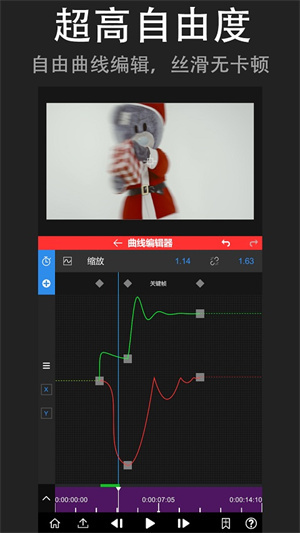
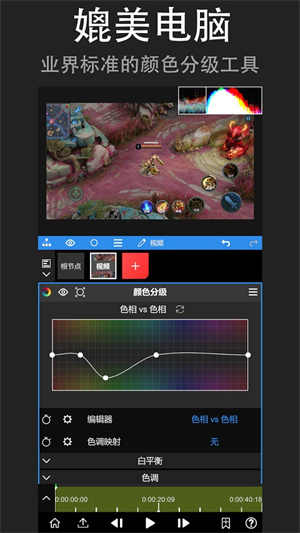
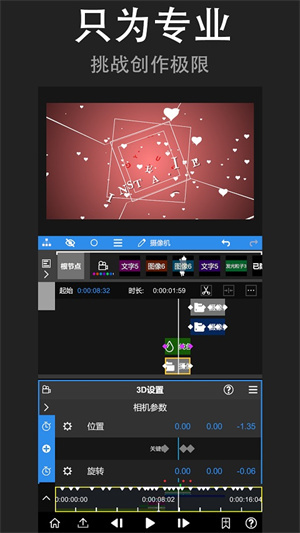
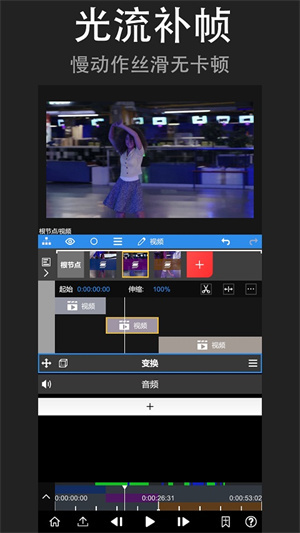
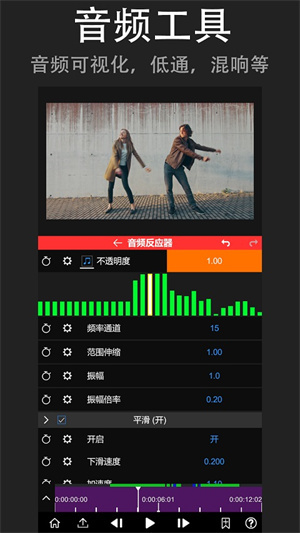
NodeVideo破解版是一款拥有电脑剪辑软件强大般的手机视频剪辑软件,目前已经拥有大量的用户基础,是广大手机视频创作者的必备视频编辑应用,NodeVideo破解版拥有自由曲线编辑、运动跟踪和专业调色等多种强大功能,帮助他们轻松实现创意,NodeVideo还提供了大量的模板和素材,快速制作出精美的视频作品。
破解说明
解锁专业版功能
NodeVideo破解版软件特色
1、丰富的剪辑工具,根据自己的需求进行细致的编辑,创造出独特的视频效果。
2、丰富的背景音乐和音效素材,轻松为视频添加合适的音轨,提升视频的整体氛围。
3、在制作短视频时,选择多种动态贴纸和特效,让视频更加生动有趣,吸引观众的眼球。
软件亮点
1、NodeVideo破解版支持静态边框的添加,为用户的视频增添了更多的视觉效果,使得每个画面都显得更具活力。
2、快速渲染的能力,用户在编辑完成后可以迅速生成视频,节省了大量的等待时间。
3、应用内的音频反应器让用户能够将音频与视频完美结合,创造出与众不同的视听体验。
软件功能
1、轻松导入各种素材,包括视频、图片以及形状图层,满足多样化的创作需求。
2、在编辑过程中,对每个属性进行精细调整,实现精准的剪辑效果,提升视频质量。
3、NodeVideo破解版还支持3D渲染,将视频映射到三维模型上,打造出更具立体感的视觉效果。
4、实时人物与背景分离的技术让用户能够轻松处理复杂场景,为视频增添更多创意可能性。
NodeVideo怎么补帧
1.准备好需要剪辑的视频素材。
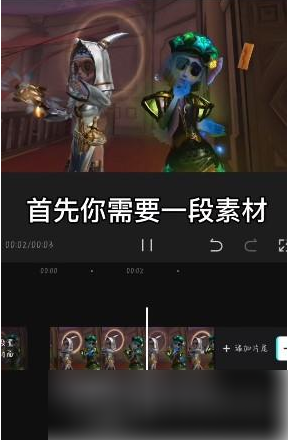
2.打开 NodeVideo,点击【新建项目】开始创作。
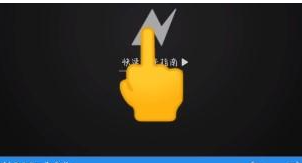
3.导入视频后,点击视频轨道上方的【三横菜单】图标。
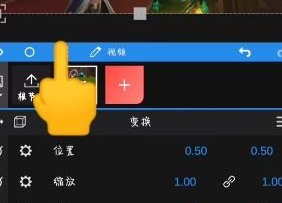
4.选择【补帧】功能,提升画面流畅度。
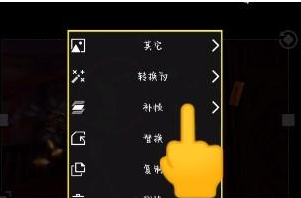
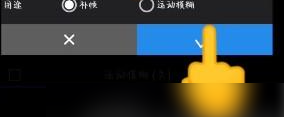
5.设置补帧参数后,点击【✔️】确认应用即可。
nodevideo怎么导入视频
1.打开 NodeVideo App。
2.在首页你会看到几个功能入口,比如「视频去水印」「提取文案」「视频分析」等。
3.点击你需要的功能(例如「视频去水印」)。
4.进入后,App 会自动跳转到你的 手机相册或文件管理器。
5.选择你想导入的视频,点击确认,视频就会被加载进 NodeVideo 进行处理。
NodeVideo怎么用
1、启动Node应用后,点击界面上的红色+号,创建新的图层并导入素材。选择视频、图片等多种媒体文件,也可以添加形状和填充图层,丰富视频内容。
2、在编辑界面中对导入的素材进行调整,选择合适的剪辑工具来进行细致编辑。可以利用自由曲线编辑工具,精确地调整视频的每一帧,确保剪辑效果符合预期。
3、在音频方面,选择合适的背景音乐或音效,直接拖拽到时间轴上进行配音。应用内提供了音频反应器,根据音频频谱调整视频效果,增加视觉与听觉的互动。
4、完成编辑后,选择导出视频,应用会快速渲染生成成品。将视频直接分享到各大热门短视频平台,与朋友们分享自己的创作成果。
nodevideo怎么去水印
打开 NodeVideo,点击左上角头像或【我的】。
登录你的账号(支持邮箱注册或第三方登录)。
进入【订阅】或【Pro 会员】页面,购买月度/年度会员。
开通后,导出视频时选择【无水印导出】,水印将自动去除。
nodevideo怎么改比例
导入视频打开 NodeVideo App → 点击【+】新建项目 → 选择要编辑的视频。
进入画布/比例设置视频加载后,在编辑界面底部工具栏找到并点击 【画布】(Canvas)图标(通常是一个方框或“比例”字样);
部分版本可能显示为 【比例】 或 【画面比例】。
选择目标比例
在弹出的选项中,常见比例包括:9:16(竖屏,适合抖音、快手、小红书)
16:9(横屏,适合 YouTube、B站)
1:1(正方形,适合 Instagram)
4:5(信息流广告常用)
自定义(可手动输入宽高)
点击你需要的比例即可应用。调整画面位置(可选)切换比例后,原视频可能会被裁剪或加背景;
双指拖动视频画面,可调整显示区域(比如把人物移到中间);
部分版本支持更换背景颜色/模糊/渐变,让黑边更美观。
继续编辑或导出设置完成后,可继续添加特效、文字、贴纸等;
编辑完毕,点击右上角 【导出】,选择清晰度保存即可。
nodevideo怎么调色
一、进入调色界面
打开 NodeVideo,导入或创建一个视频项目;
在时间轴上选中要调色的视频片段;
点击底部工具栏的 【色彩】(或 “Color”)图标(通常为色轮/曲线图标);
进入调色面板。
二、调色功能详解
1. 基础调整(Basic)
亮度(Brightness):整体明暗;
对比度(Contrast):增强或减弱明暗反差;
饱和度(Saturation):颜色鲜艳程度;
高光 / 阴影(Highlights / Shadows):分别调整亮部与暗部细节;
色温(Temperature):偏蓝(冷)或偏黄(暖);
色调(Tint):偏绿或偏洋红。
2. 曲线调色(Curves)
支持 RGB 通道独立调节;
可创建 S 型曲线增强对比,或柔化画面;
精准控制中间调、高光、阴影的色彩倾向。
3. HSL 色相/饱和度/明度(HSL)
单独调整 红、橙、黄、绿、青、蓝、紫、洋红 等 8 种颜色;
例如:只让“红色”更鲜艳,而不影响其他颜色。
4. LUT 滤镜(Look-Up Table)
内置多款电影感 LUT(如 Kodak、Fuji、Cinematic);
支持导入自定义 .cube 格式 LUT 文件;
可调节 LUT 强度(Opacity),避免过度风格化。
5. 二级调色(局部调色,部分版本支持)
通过 色轮吸管 选取画面中特定颜色范围;
仅对该颜色区域进行调整(如只提亮天空蓝色)。
nodevideo怎么调滤镜
打开并导入视频:启动 NodeVideo,点击“添加视频”导入你要编辑的视频。
选中视频轨道:在时间轴上点击你刚导入的视频轨道。
进入滤镜/特效:点击顶部工具栏中的“滤镜”或“特效”图标,打开滤镜库。
选择滤镜:浏览预设效果(如黑白、复古、模糊等),点击即可实时预览。
调整参数(可选):部分滤镜支持调节亮度、对比度、饱和度等,点击齿轮图标进行微调。
应用并预览:确认效果后点击“√”或“完成”,通过播放预览最终效果。
导出视频:满意后点击导出,选择分辨率和格式,保存到设备即可。
常见问题及解决方法
1、如何导入素材?
启动应用后,用户需点击红色+号创建图层,选择需要导入的媒体文件,包括视频和图片等。
2、如何调整视频的音效?
在编辑界面中选择音频轨道,直接拖拽背景音乐或音效素材,调整音量和时长,以达到最佳效果。
3、如何使用动态贴纸?
在编辑过程中,选择动态贴纸素材,直接拖拽到视频中,调整位置和大小,增加视频的趣味性。
4、视频渲染速度慢怎么办?
如果渲染速度较慢,建议检查设备的内存和存储空间,确保有足够的资源供应用必要时可关闭其他应用以提高性能。
相关版本
-
 nodevideo 9.0.2 最新版
141.45 MB
nodevideo 9.0.2 最新版
141.45 MB
-
 快影专业版 6.65.0 安卓版
120.8 MB
快影专业版 6.65.0 安卓版
120.8 MB
-
 nv剪辑软件 9.0.2 安卓版
141.45 MB
nv剪辑软件 9.0.2 安卓版
141.45 MB
-
 nodevideo已付费解锁版 9.0.2 安卓版
141.45 MB
nodevideo已付费解锁版 9.0.2 安卓版
141.45 MB
-
 手机剪辑软件专栏
手机剪辑视频软件哪个好?视频剪辑app有哪些?不少网友都习惯在手机上用app剪辑视频,但是现在市面上这么多剪辑app不知道哪个比较好。小编推荐使用这几款剪辑软件:必剪、剪映、快影、快剪辑、秒剪、小影、...
-
 秒剪 4.1.6 最新版
240.91 MB |10-02
秒剪 4.1.6 最新版
240.91 MB |10-02
-
 快影 8.12.0.812003 最新版
190.45 MB |10-02
快影 8.12.0.812003 最新版
190.45 MB |10-02
-
 剪映 21.7.0 安卓版
449.4 MB |10-02
剪映 21.7.0 安卓版
449.4 MB |10-02
-
 必剪 2.92.0 安卓版
173.16 MB |10-02
必剪 2.92.0 安卓版
173.16 MB |10-02
-
 专业剪辑软件
专业剪辑软件排名榜前十名集合了最优秀的视频和音频编辑工具,旨在提供一套完整的后期制作解决方案。这些软件在影视制作、广告、音乐制作等领域都有广泛的应用,并且它们都具备强大的编辑功能和高效的工作流程。这些...
-
剪映 21.7.0 安卓版
449.4 MB |10-02
-
 videoleap视频剪辑 安卓版
16 MB |10-02
videoleap视频剪辑 安卓版
16 MB |10-02
-
 vday视频剪辑 233.3.0 手机版
138.9 MB |10-02
vday视频剪辑 233.3.0 手机版
138.9 MB |10-02
-
 premiere视频剪辑软件免费版 1.0.1 安卓版
36.8 MB |10-02
premiere视频剪辑软件免费版 1.0.1 安卓版
36.8 MB |10-02
-
 视频剪辑多多 2.2.0 安卓版
65.75 MB |10-02
视频剪辑多多 2.2.0 安卓版
65.75 MB |10-02
-
 Instories视频剪辑 4.21.1 安卓版
116 MB |10-02
Instories视频剪辑 4.21.1 安卓版
116 MB |10-02
-
 快剪 安卓版
10.6 MB |10-02
快剪 安卓版
10.6 MB |10-02
-
 快剪辑 6.8.6.1001 最新版
112.32 MB |10-02
快剪辑 6.8.6.1001 最新版
112.32 MB |10-02
-
 短视频剪辑软件
短视频剪辑软件是近年来非常受欢迎的创作工具,它们可以帮助用户快速、轻松地制作出高质量的短视频作品。以下是一些好用的短视频剪辑软件推荐,它们都是目前市场上备受瞩目的佼佼者,不仅具备多种编辑功能,还支持各...
-
 探色视频剪辑 1.1 安卓版
188.64 MB |10-02
探色视频剪辑 1.1 安卓版
188.64 MB |10-02
-
秒剪 4.1.6 最新版
240.91 MB |10-02
-
必剪 2.92.0 安卓版
173.16 MB |10-02
-
videoleap视频剪辑 安卓版
16 MB |10-02
-
 度咔剪辑 4.40.0.10 最新版
69.15 MB |10-02
度咔剪辑 4.40.0.10 最新版
69.15 MB |10-02
-
 lnshot剪辑 2.243.1555 安卓版
74.3 MB |10-02
lnshot剪辑 2.243.1555 安卓版
74.3 MB |10-02
-
剪映 21.7.0 安卓版
449.4 MB |10-02
-
快剪辑 6.8.6.1001 最新版
112.32 MB |10-02
 快手剪辑 8.12.0.812003 安卓版
 小影剪辑 9.24.0 最新版
 VN 视频剪辑 2.20.0 安卓版
 剪意视频剪辑 3.3.2 最新版
 卡卡视频剪辑 安卓版
 爱拍视频剪辑 5.6.2.926 安卓版
 saola视频剪辑 安卓版
 AM视频剪辑器 最新版
 Efiko视频剪辑 1.6.2 手机版
 androvidpro 7.0.8.5 安卓版














 付费通 2.76.0 安卓版
 免费室内温度计 1.0.0 安卓版
 库洛游戏助手 3.4.0 最新版
 小米sim卡激活服务 R-24.03.15 安卓版
 49图库 安卓版
 snaptube 7.66.1.76601001 安卓版
 免红外线遥控万能遥控app 3.9.8.420 安卓版
 wifi暴力解锁 1.0 最新版
 鄂公网安备42018502007698号