
JPCSIM模拟器 1.4.10 安卓版
手机扫描二维码下载
- 软件介绍
- 相关版本
- 应用信息
- 相关文章
- 猜你喜欢
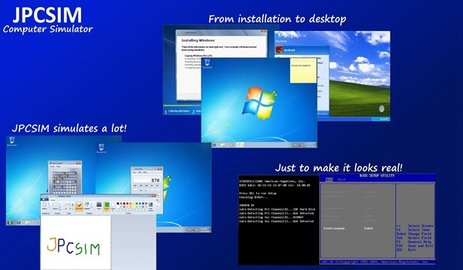
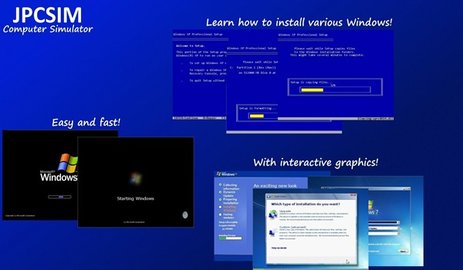
JPCSIM模拟器是一款安卓平台的电脑环境模拟工具,由Jesus Digital RD团队基于Java技术开发,能够还原Windows系统的启动流程和操作界面。从BIOS自检画面到系统安装过程,再到桌面环境的加载,每个环节都呈现出接近真实电脑的运行效果。教育工作者可以用它演示操作系统安装步骤,普通用户也能在手机上体验不同Windows版本的界面特点。
软件特色
1、涵盖从Windows 98到Windows 10等多个经典系统版本,用户可根据教学需求或兴趣选择对应系统环境。
2、模拟过程保持画面流畅不卡顿,系统启动阶段的文字提示与进度条都完整呈现。
3、所有系统镜像文件均来自开源项目,不需要额外付费就能体验完整的模拟流程。
软件亮点
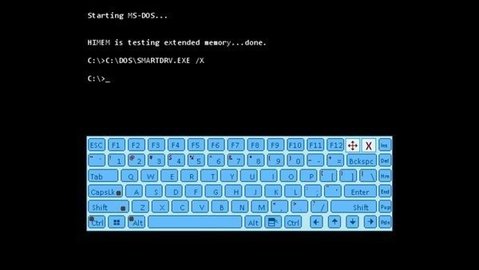
1、BIOS设置界面还原了经典蓝色背景,支持使用虚拟键盘进行基础参数调整。
2、系统安装过程包含分区选择、文件复制等真实步骤,进度显示与实际安装完全一致。
3、桌面环境预装了记事本、画图等基础程序,支持通过拖拽操作移动图标位置。
软件功能
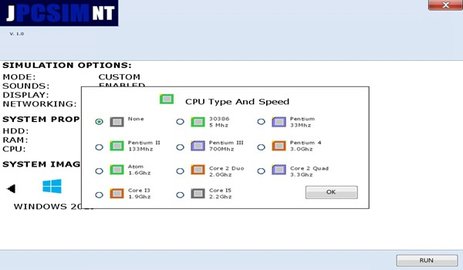
1、启动时会先加载虚拟主板信息,显示处理器型号和内存容量等硬件参数。
2、支持ISO格式的系统镜像文件,可从本地存储导入多个系统进行切换。
3、提供系统时钟调节功能,可以设置不同的日期和时间来观察系统反应。
4、虚拟硬盘管理允许创建多个分区,每个分区都能独立格式化操作。
JPCSIM模拟器怎么使用?
1、启动应用后进入系统选择界面,左右滑动查看不同版本的Windows系统缩略图。
2、点击目标系统进入预览模式,此时会显示该系统的硬件要求和功能特点介绍。
3、确认选择后按住屏幕下方的启动按钮,等待BIOS自检画面出现并完成硬件检测。
4、在虚拟光驱界面点击光盘图标,从手机存储空间选择准备好的系统镜像文件。
5、根据屏幕提示按虚拟键盘的F12键进入启动菜单,选择光盘启动开始安装流程。
6、安装过程中使用双指缩放调整界面大小,单指长按可拖动查看隐藏的界面区域。
7、完成安装后进入桌面环境,点击开始菜单体验预装的系统工具和基础程序。
常见问题及解决方法
1、系统安装卡在文件复制阶段?
镜像文件可能损坏,建议重新下载小于2GB的镜像,确保存储空间剩余4GB以上。
2、启动后出现花屏现象?
关闭手机后台运行的大型应用,在模拟器设置中将显示内存调整为128MB以下。
3、虚拟键盘无法输入字符?
切换手机输入法为英文模式,点击输入框后等待3秒再使用模拟器自带的键盘。
4、多个系统镜像无法识别?
检查镜像格式是否为标准ISO,重命名文件避免使用中文和特殊符号。
 大白兔vip版3.0 8860 安卓版
 360浏览器tv版 v10.1.7.250 安卓版
 快播播放器 1.1.6 安卓版
 悟空浏览器 17.9.0 官方版
 美女视频 1.1.7 安卓版
 Ai风月 1.12.20 最新版
 一加互传 16.10.1 最新版
 资源大师破解版 2.0.5 安卓版
 KK键盘破解版 4.1.1.12100 安卓版
 冷狐宝盒 3.8.1 官方版
 谷歌浏览器海外版 151.0.7922.29 最新版
 夸克海外版 10.15.6.1131 安卓版


















 XCADEY v1.9.4 安卓版
 孝感天下 7.3.2 安卓版
 vivo浏览器 26.5.56.1 安卓版
 华为手机管家 14.0.0.470 安卓版
 手机号免费实时定位 1.0.22.1002 安卓版
 snaptube 7.65.1.76501601 安卓版
 免红外线遥控万能遥控app 3.9.8.420 安卓版
 wifi暴力解锁 1.0 最新版
 鄂公网安备42018502007698号