
- 软件介绍
- 相关版本
- 应用信息
- 相关文章
- 猜你喜欢
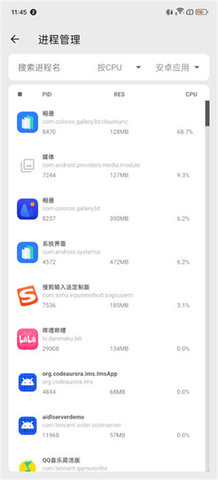
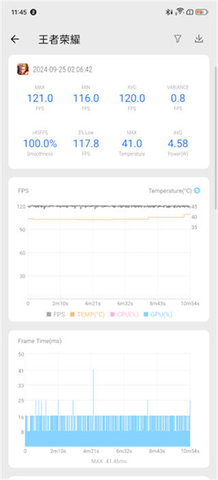

scene9.0是一款在Windows平台上广受硬件发烧友和游戏玩家推崇的专业级系统工具。不仅仅停留在硬件信息的简单罗列,而是深入系统内核,实现了对处理器、显卡、内存等核心组件的实时监控与动态调控。软件将性能监视、压力测试与超频调节融为一体,为那些渴望深度挖掘硬件潜力、精准掌控系统运行状态的用户,提供了一个功能全面且高度可定制的操作平台。
软件特色
1、软件设计了三种不同的工作层级,即使在没有获取最高系统权限的情况下,也能实现基础的游戏帧率监控需求。
2、内置的专业监视模块能够绘制出详细的帧时间曲线,让每一次微小的卡顿与性能波动都变得清晰可见。
3、电量分析体系非常详尽,可以从不间维度生成直观的图表,清晰展示每一个软件的能耗轨迹。
软件亮点
1、针对不同的软件,可以预先设定独立的性能调度策略和屏幕亮度参数,实现精细化的场景管理。
2、能够根据应用场景自动管理GPS定位、通知提醒以及虚拟按键的响应,打造沉浸式的使用环境。
3、允许用户对系统状态栏、导航栏的显示进行按需控制,甚至能调整底层编译进程的线程优先级。
软件功能
1、对中央处理器的运行状态进行动态调节,在节能与高性能模式之间灵活切换,以适应不同任务需求。
2、提供了虚拟内存与内存压缩机制的调整选项,有效改善多任务处理时后台应用的留存能力。
3、具备完整的系统镜像备份与恢复能力,方便用户在进行深度修改前保存关键的启动环境。
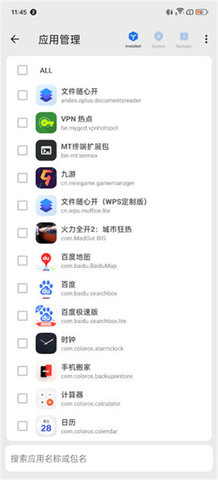
4、集成了软件的集中管理面板,支持对已安装应用执行卸载、暂时冻结或隐藏图标等操作。
使用教程
1、首次启动时,软件会提示选择工作模式,基础模式适合仅需查看帧率与温度的普通用户,无需额外设置。
2、若需使用高级功能,可通过ADB连接电脑授权,或是在已获取Root权限的设备上直接启用完整模式。
3、进入软件的杂项设置菜单,找到并开启帧时间监视器或精准监视器,返回游戏或应用界面。
4、此时屏幕上会出现一个可移动的悬浮窗口,实时显示当前的帧率、处理器占用率及温度等关键数据。
5、要分析电量消耗,可以进入专门的统计模块,查看以曲线图呈现的分时电量变化和应用耗电排行榜。
常见问题及解决方法
1、游戏内悬浮监控窗不显示?
可能未授予软件显示在其他应用上层的悬浮窗权限。请进入系统设置的应用权限管理中找到手动开启悬浮窗权限,并确保在软件内部已启用对应的监视器开关。
2、电量统计数据显示不全或为零?
通常是因为软件的后台活动被系统优化功能终止。需要在设置中允许软件自启动,并将其加入电池优化的白名单,确保其能在后台持续收集能耗数据。
3、切换场景模式后,特定应用的设置未生效?
检查是否为软件创建的专属场景配置已正确保存并启用。有时需要关闭并重新启动目标应用,才能使新的性能策略或屏幕亮度设置完全加载并应用。
 夸克 10.15.6.1131 最新版
 微商截图大师破解版 5.8.8 安卓版
 光速虚拟机破解版 4.4.3 安卓版
 carling 3.7.20.490 官方版
 77视频 1.7 安卓版
 悟空下载 1.5.0 最新版
 火花视频 1.20 最新版
 夸克海外版 10.15.6.1131 安卓版
 purnhurb 567 官方版
 悟空浏览器能免费观看版 17.9.0 最新版
 酷酷软件 5.0.0 安卓版
 水仙视频 1.1.7 安卓版


















 建鑫乐家租赁 1.71 安卓版
 广西人才网 7.1.6 安卓版
 Smart EV 1.01 安卓版
 叉叉助手 1.2.0 安卓版
 图片转PDF 1.5.1 手机版
 snaptube 7.65.1.76501601 安卓版
 免红外线遥控万能遥控app 3.9.8.420 安卓版
 wifi暴力解锁 1.0 最新版
 鄂公网安备42018502007698号