
mastergo 1.1.6 官方版
手机扫描二维码下载
- 软件介绍
- 相关版本
- 应用信息
- 相关文章
- 猜你喜欢
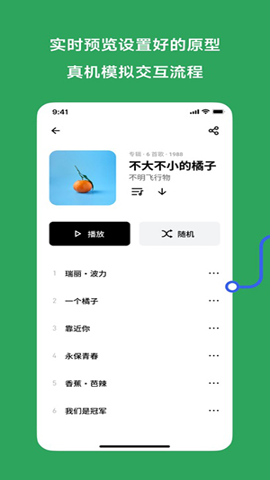
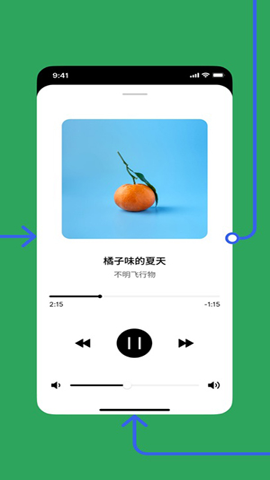
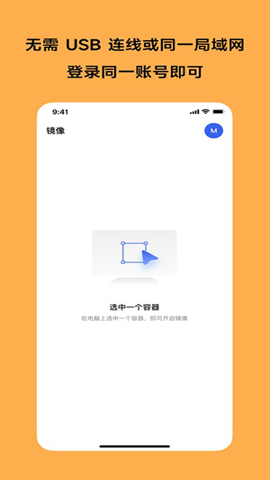

mastergo app是一款集成了多种设计工具的协同平台,满足企业团队的设计需求,在不同设备上灵活访问和操作设计项目,随时随地进行可视化设计,软件内涵盖了从UI设计到原型制作的全面功能,确保团队在设计过程中能够高效协作,借助云端存储和版本管理,用户能够随时回溯历史设计稿,保证设计进度的连续性和安全性。
软件特色
1、mastergo免费版提供了丰富的设计模板和组件库,能够帮助团队快速启动项目,节省时间和精力。
2、实时多人协作的功能使得团队成员能够在同一文件上编辑,所有修改会即时同步,确保设计的透明性。
3、先进的布局引擎可以自动调整设计元素的间距和对齐方式,适配不同屏幕尺寸,提升设计的美观性。
mastergo软件亮点
1、跨平台支持让团队成员能够在Windows、macOS、iOS和Android等不同操作系统上无缝协作,提升工作效率。
2、企业级的权限管理功能能够确保敏感设计稿的安全性,避免了信息泄露的风险,保护企业的知识产权。
3、云端存储功能允许所有设计文件安全备份,随时进行版本回溯,确保设计过程的可追溯性和安全性。
mastergo软件功能
1、高性能渲染引擎能够流畅处理复杂的设计项目,确保用户在操作时不会受到延迟的影响。
2、深度集成多种办公生态系统,如企业微信和钉钉,支持一键分享和评审,促进设计与其他业务环节的紧密结合。
3、强大的版本管理系统使得团队能够轻松追踪设计进度,确保每个阶段的设计都能被记录和回溯。
4、便捷的文件导出功能允许用户将设计稿导出为多种格式,方便与其他软件进行兼容和使用。
mastergo怎么使用
打开 MasterGo,点击右上角【开始使用】,输入注册邮箱和密码完成登录,即可进入文件管理首页。
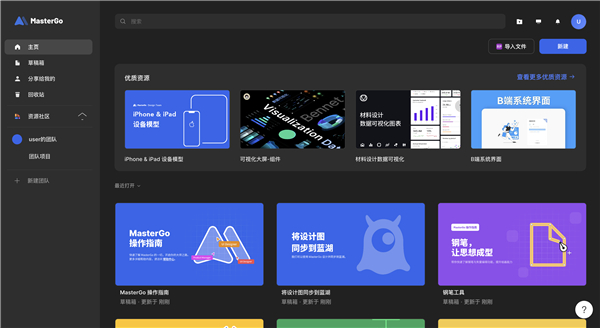
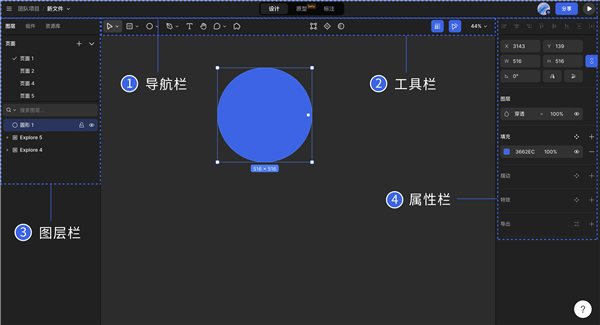
MasterGo 采用深色高级感设计,布局清晰直观:
顶部工具栏:按功能分类排列,便于快速查找常用操作;
左侧面板:包含【页面】和【图层】列表,展示当前文件的所有结构;
中间画布区:你的主要创作区域;
右侧属性栏:实时调整所选图层的各项属性。
用于集中管理你的所有项目与文件。在这里,你可以创建新项目、编辑现有内容,或管理团队协作权限。
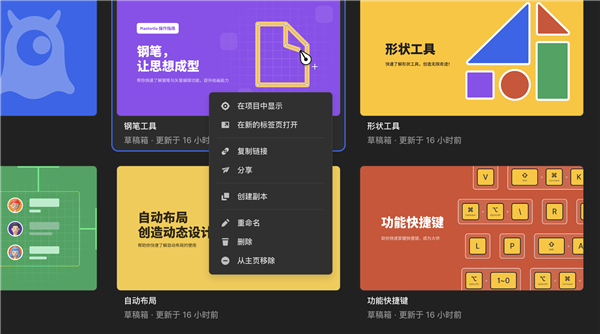
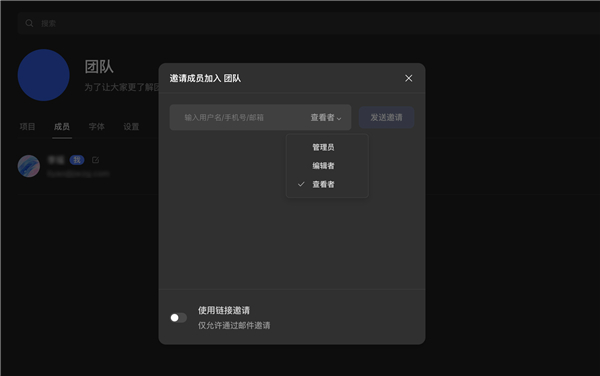
每个项目可包含多个文件,并支持灵活共享:
可共享整个项目,也可仅分享单个文件;
团队成员根据权限(所有者/管理员/编辑者)参与协作。
为提升文件管理效率,MasterGo 支持在项目内对文件进行自定义分组。
你可通过三种显示模式切换视图:
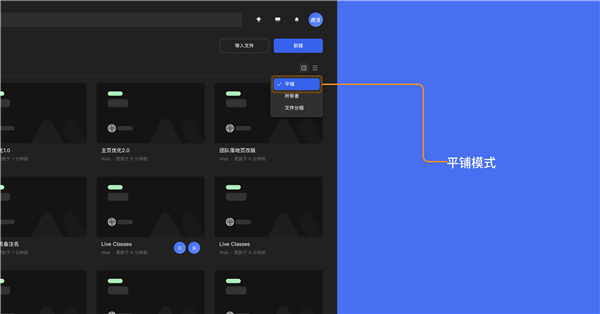
平铺模式(默认):所有文件无分组、平铺展示;
所有者模式:按文件创建者自动分组,支持拖拽排序;
文件分组模式:按自定义分组归类,未分组文件自动归入“未分组”类别。
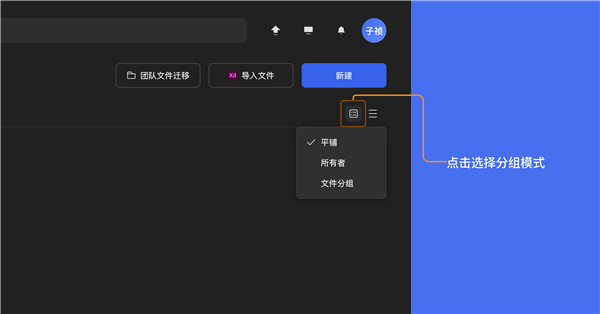
切换分组
平铺模式
项目内文件默认是按照“平铺”模式显示,文件会在项目内全部平铺展示,没有任何分组与归类。
为文件分配分组
同样需在“文件分组模式”下操作,支持两种方式:
拖拽法:将文件直接拖入目标分组;
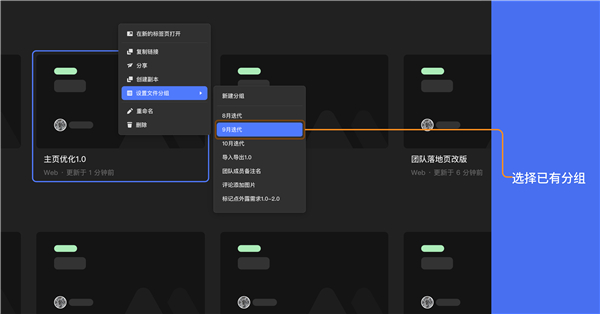
右键菜单:右键文件 →【设置文件分组】→ 选择已有分组。
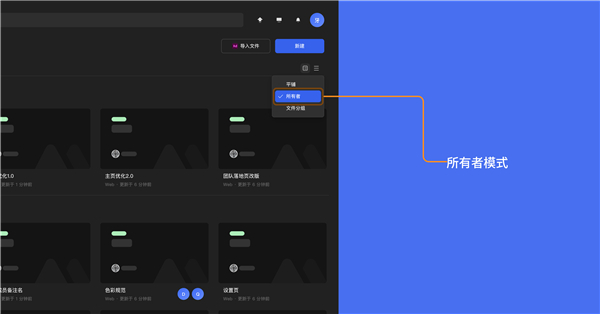
文件分组模式
选择按照“文件分组”模式显示,文件会在项目内按照文件被设置好的分组进行显示,未设置分组的文件,会进入一个名为“未分组”的分组,分组默认按照“新建分组”的时间排序,“未分组”会默认在所有分组最下方,所有分组的排序可通过拖拽进行调整,可根据自己的需要调整分组排序,分组排序仅对自己有效,且不会影响到团队内其它成员的查看。
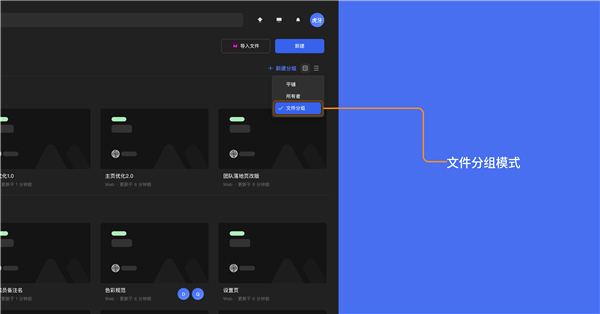
新建分组
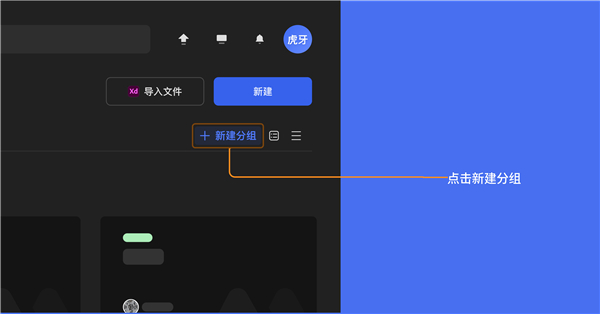
团队的“所有者”、“管理员”、“编辑者”均可新建分组,但仅在文件分组模式可以新建分组。
方式1:可通过在项目右上角点击“新建分组”按钮创建分组。
方式2:可通过在项目内在文件上方右键弹窗中,选择“设置文件分组”-“新建分组”按钮创建分组。
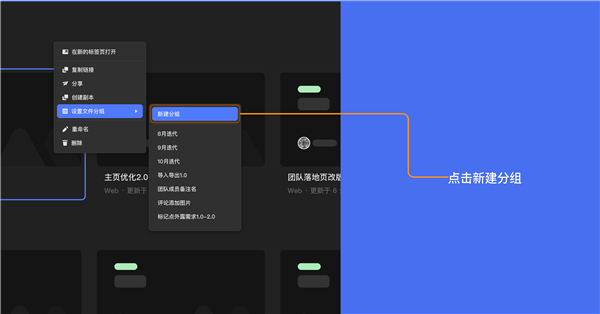
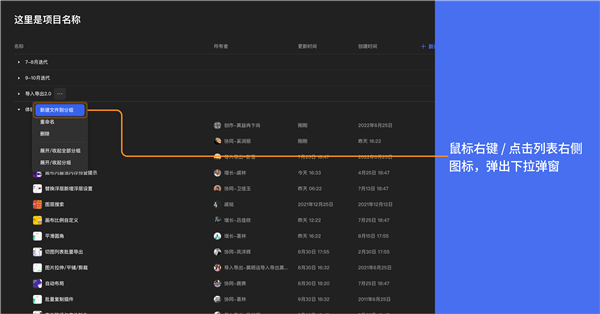
方式3:在「文件分组模式」鼠标悬停至分组上方时,分组名称右侧会出现「三个点」图标,点击图标出现下拉窗,选择「在分组内新建文件」可将文件新建到此分组内。
8、给文件设置分组
团队的“所有者”、“管理员”、“编辑者”均可给文件设置分组。仅在文件分组模式可以给文件设置分组。
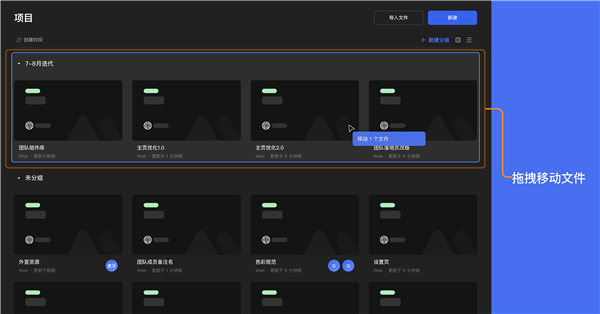
方式1:可通过拖拽文件,将文件拖拽至相关的分组内。
方式2:可通过在项目内文件上方右键弹窗中,选择“设置文件分组”-“新建分组”下方的其它分组。
9、展开和收起分组
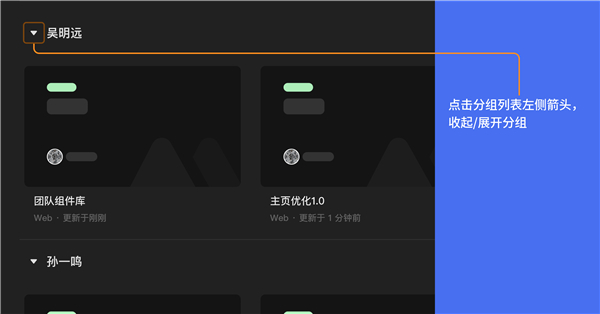
方式1:可通过点击分组列表左侧箭头,收起和展开分组。
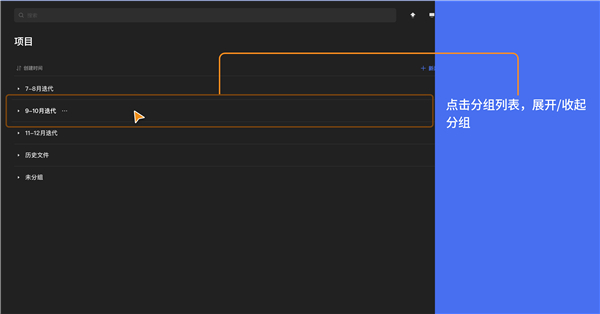
方式2:可通过直接点击分组列表,也可收起和展开分组。
10、重命名和删除分组
团队的“所有者”、“管理员”、“编辑者”均可对分组进行重命名和删除。
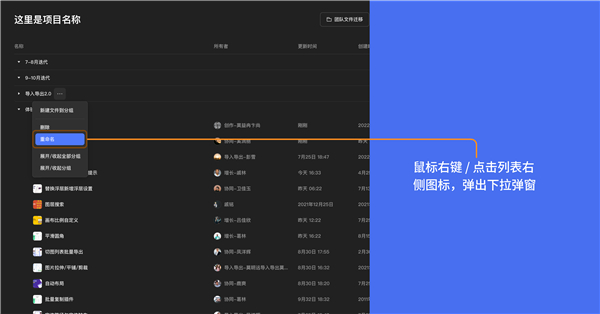
点击分组列表右侧三个点图标,或鼠标悬停至分组列表上方时右键,弹出分组下拉弹窗,选择重命名&删除分组。
-
 手机办公软件专栏
手机办公软件哪些好用?有没有免费的手机办公app?手机办公软件大多以表格制作、word软件、OA办公系统、云电脑办公软件为主。小编推荐大家下载:幕布、扫描全能王、excel、word文档、WPS、泛微...
-
 泛微oa手机版 4.0.236.20251217 安卓版
174.87 MB |10-05
泛微oa手机版 4.0.236.20251217 安卓版
174.87 MB |10-05
-
 WPS手机版 26.9.1 手机版
180.61 MB |10-05
WPS手机版 26.9.1 手机版
180.61 MB |10-05
-
 扫描全能王 7.26.5.2609170000 最新版
158.19 MB |10-05
扫描全能王 7.26.5.2609170000 最新版
158.19 MB |10-05
-
 幕布 4.3.0 最新版
41.75 MB |10-05
幕布 4.3.0 最新版
41.75 MB |10-05
-
 云工作平台
云工作平台
目前最火的云工作平台是什么?网上办公平台有哪些?现在很多行业已经可以在线上办公了,目前也有许多公司推出了云工作平台服务,本站推荐几款比较好的网上办公平台:云工网、云队友、电鸭社区、远程work。云工作...
-
 兼职猫 10.4.3 官方版
82.47 MB |10-05
兼职猫 10.4.3 官方版
82.47 MB |10-05
-
 兼职猫求职版 10.4.3 安卓版
82.47 MB |10-05
兼职猫求职版 10.4.3 安卓版
82.47 MB |10-05
-
 行家 1.1.1 安卓版
37 MB |10-05
行家 1.1.1 安卓版
37 MB |10-05
-
 程序员客栈 4.49.9 安卓版
66.94 MB |10-05
程序员客栈 4.49.9 安卓版
66.94 MB |10-05
-
 远程work 安卓版
2 MB |10-05
远程work 安卓版
2 MB |10-05
-
 云队友兼职 3.16.0 安卓版
11 MB |10-05
云队友兼职 3.16.0 安卓版
11 MB |10-05
-
 云工网 1.5.5 安卓版
37 MB |10-05
云工网 1.5.5 安卓版
37 MB |10-05
 m3办公软件 v4.5.9 安卓版
 办公jc6 v6.309.254 安卓版
 C6协同 V3.9.4 最新版
 微办公 5.3.1 最新版
 云办公 3.7.7 官方版
 IOA智能办公系统 1.1.8 安卓版
 点点租办公室租赁系统 11.0 安卓版
 Excel办公表格 1.3 安卓版
 锐捷云办公 1.5.1 安卓版
 汇办公 4.0.0 安卓版
 浙水协同办公系统 4.0.1 安卓版
 博科云办公 0.1.64 安卓版


















 爱笔思画 14.0.6 最新版
 小汽车摇号 1.7 最新版
 他说 1.0.4 安卓版
 3d屏幕电子秤 3.5.1 最新版
 魅影秀 1.8 最新版
 snaptube 7.66.1.76601001 安卓版
 免红外线遥控万能遥控app 3.9.8.420 安卓版
 wifi暴力解锁 1.0 最新版
 鄂公网安备42018502007698号