AzureAuthenticator 6.2512.8111 安卓版
手机扫描二维码下载
- 软件介绍
- 相关版本
- 应用信息
- 相关文章
- 猜你喜欢

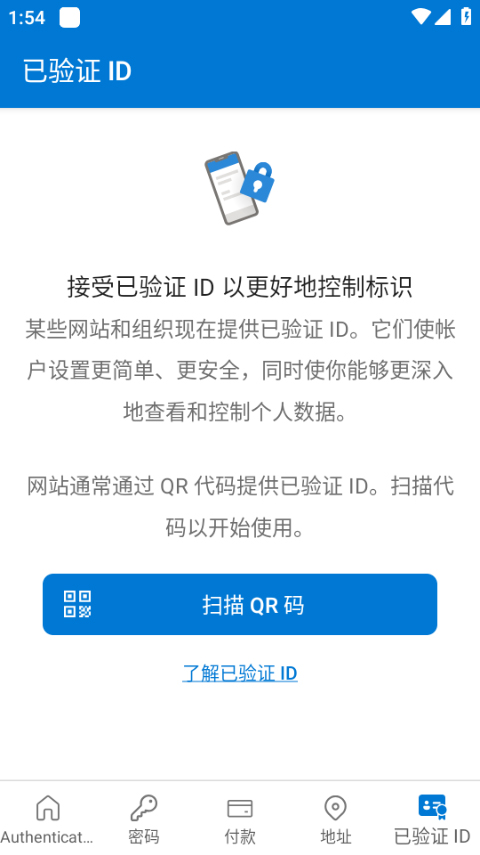
AzureAuthenticator是一款由微软官方推出的双重验证工具,主要服务于需要提升账户安全性的个人与企业用户,软件通过生成动态验证码或推送登录请求通知的方式,为各类在线账户登录过程增加一道额外的安全屏障,有效防范因密码泄露导致的风险,操作逻辑清晰,能够与微软自身的账户体系及众多第三方服务良好协同。
软件特色
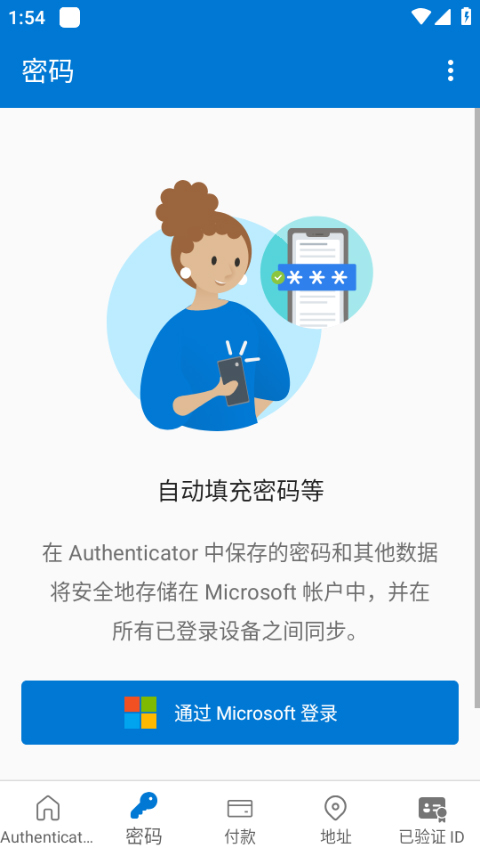
1、支持无密码登录体验,用户仅需在手机端确认推送通知,即可完成对微软账户的安全登录验证。
2、提供基于时间的一次性动态验证码功能,即使在没有网络连接的环境下,也能完成身份核验。
3、可集中管理多个不同平台的工作、学校及个人账户,在一个应用内统一处理所有验证请求。
软件亮点
1、登录验证请求会以醒目通知形式推送至手机,用户一键点击批准或拒绝,简化了操作流程。
2、应用内生成的验证码每隔30秒自动刷新一次,动态变化机制极大提升了安全性。
3、软件与微软的Intune公司门户等企业安全管理工具深度集成,便于企业统一部署与管理员工账户。
软件功能
1、添加账户时支持扫描二维码或手动输入密钥两种方式,适应不同场景下的配置需求。
2、在自助密码重置流程中,可被设置为一种受信任的身份验证方法,协助用户恢复账户访问。
3、部分高级账户支持基于地理位置的登录条件访问策略,增加登录行为的风控维度。
4、应用本身支持通过生物识别或PIN码进行锁定,防止手机丢失后验证信息被他人滥用。
使用教程
1、启动AzureAuthenticator,在主界面底部找到并点击蓝色的+号按钮,开始添加新账户。
2、选择工作或学校账户类型,随后将手机摄像头对准电脑屏幕上由系统提供的二维码进行扫描。
3、扫描成功后,账户信息会自动填充并添加至列表,此时该账户已准备好接收验证请求。
4、当尝试登录该账户时,手机会收到一条是否正在尝试登录的推送通知,点击通知进入应用。
5、在应用内显示的请求详情界面,核对登录信息无误后,点击绿色的对勾按钮即可完成批准登录。
常见问题及解决方法
1、扫描二维码添加账户失败?
可能因摄像头对焦不准或二维码已过期。可尝试调整光线和距离,或联系管理员获取新的配置二维码。
2、收不到登录批准通知?
请检查手机的网络连接是否正常,并在系统设置中确认已为软件开启后台刷新和通知权限。
3、生成的验证码总提示错误?
最常见的原因是手机系统时间不准确。请进入手机设置,将日期与时间调整为自动设置,与网络时间同步。
 鹏飞象棋 1.0.272 安卓版
 520爱点读 8.1.0 最新版
 峰学蔚来 1.6.5 最新版
 初凉软件库 3.9 手机版
 缅甸语翻译中文 3.0.0 安卓版
 蜜蜂试卷 4.27.5.20260924 最新版
 e奇学奇瑞 2905200 最新版
 搜韵诗词门户网站 1.1.8 安卓版
 百度知道 9.2.13.6 最新版
 灯塔党建在线 5.2.3.3 最新版
 国科大在线 v4.8.0.2 官方安卓版
 多邻国解锁版 6.100.3 安卓版

















 晋中市安全教育平台 1.9.2 最新版
 i西安教育 3.2.1 最新版
 法语U学院 4.3.5 官方版
 mimu 3.0.5 最新版
 高途雅思 4.97.28 最新版
 酷乐秀 1.8.1 安卓版
 小白学做菜 3.1.5 安卓版
 telloedu编程 1.6.8 安卓版
 鄂公网安备42018502007698号