
- 软件介绍
- 相关版本
- 应用信息
- 相关文章
- 猜你喜欢
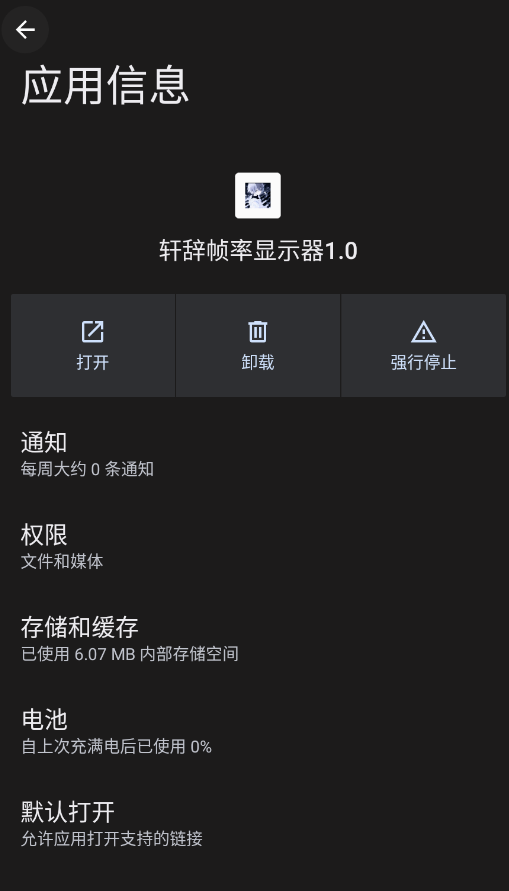
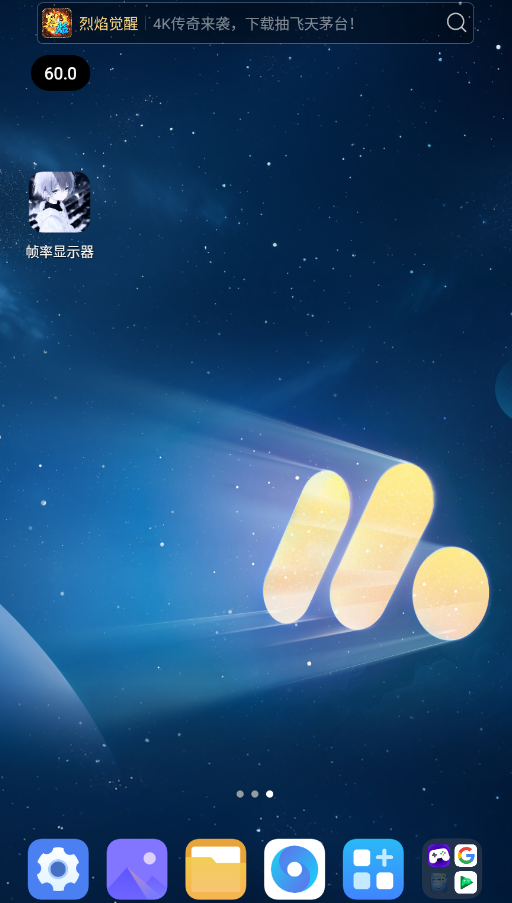
轩辞帧率显示器1.0是一款为安卓设备设计的实时性能监测工具,软件体积小巧,安装后即可在屏幕边缘生成一个半透明的悬浮窗,持续显示当前前台应用的运行帧率,这个数据对于评估游戏流畅度或应用性能表现具有直接参考价值,软件本身不提供锁帧或性能调节功能,精准、低耗地呈现帧数信息。
软件特色
1、悬浮窗设计极为精简,仅显示核心的帧率数字,不会遮挡屏幕主要内容或操作区域。
2、软件对系统资源的占用率控制得非常好,后台运行时几乎不会影响游戏或应用的性能。
3、支持在大多数主流安卓机型上稳定运行,兼容性广泛,无需复杂的配置即可使用。
软件亮点
1、帧率数据更新频率高,能够实时反映画面渲染的微小波动,帮助发现潜在的卡顿点。
2、悬浮窗的位置可以自由拖动,根据习惯将其放置在屏幕的任意角落。
3、软件启动速度很快,从点击图标到悬浮窗出现,中间几乎没有等待时间。
软件功能
1、实时捕捉并显示当前活动窗口的每秒帧数,数值精确到个位数。
2、允许用户调整悬浮窗的透明度,在需要专注内容时可以将其设置为更淡的背景。
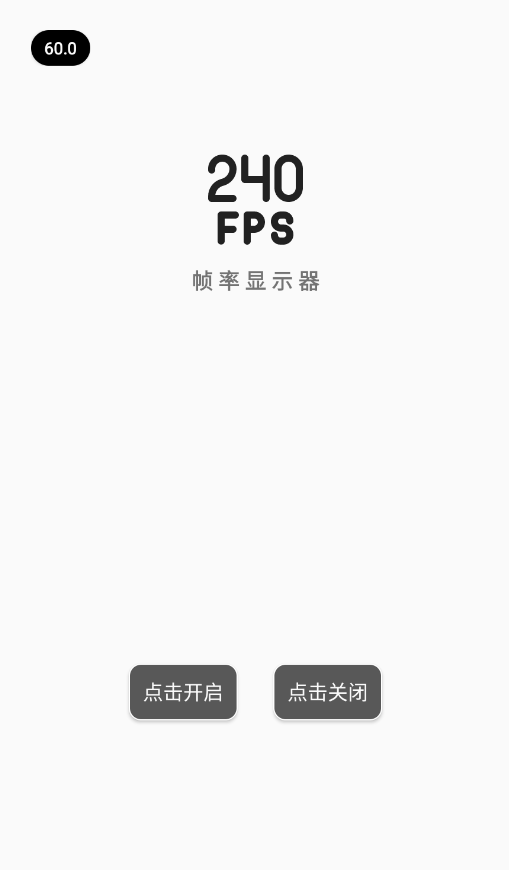
3、提供简单的开关控制,一键即可开启或关闭屏幕上的帧率显示悬浮窗。
4、记录并显示一段短时间内的帧率波动情况,方便用户回顾性能变化趋势。
使用教程
1、安装完成后首次启动,根据屏幕提示前往系统设置中,为轩辞帧率显示器授予悬浮窗权限。
2、返回软件主界面,点击中央的圆形开关按钮,屏幕右上角会立即出现一个显示着数字的方框。
3、长按这个悬浮方框不放,可以将其拖动到屏幕左侧、底部或其他不碍眼的位置。
4、进入软件的设置菜单,找到透明度滑块,向左拖动可以降低数字背景的明显程度。
5、打开需要测试帧率的游戏或应用,观察悬浮窗数字的变化,即可了解其运行流畅度。
常见问题及解决方法
1、悬浮窗不显示数字?
可能未成功授予悬浮窗权限。需要进入手机的系统应用管理列表,找到本软件,手动开启允许在其他应用上层显示的开关。
2、玩某款游戏时帧数显示为0?
某些游戏会启用特殊的全屏模式,可能屏蔽了悬浮窗层。尝试将该游戏切换到窗口化模式,或者检查游戏内的防遮挡设置。
3、悬浮窗无法拖动位置?
请确认是否误触了设置中的锁定位置选项。进入软件设置,关闭位置锁定功能后即可恢复自由拖动。
 游游蜂云手机 3.5.0 安卓版
 飞鸽云游戏 1.1.9 安卓版
 3dmgame 3.6.6 官方版
 itch 1 手机版
 3699小游戏 4.1.6 安卓版
 499游戏盒 9.4.0.63 最新版
 3322游戏盒子 1.0.0 安卓版
 植物大战僵尸修改器mod 7.0.55 安卓版
 步步高4988游戏模拟器 7.2.15.1 安卓版
 星火对战平台 安卓版
 咪咕快游游戏盒 4.47.1.1 安卓版
 黑鲨游戏魔盒 v1.0.3 最新版
















 随乐游云游戏最新版 4.4.6.0007 安卓版
 掌上cf手游助手 4.7.0 安卓版
 火箭龟游戏盒子 3.3.0 安卓版
 库洛游戏 3.2.0 官方版
 papa画质助手 7.1 安卓版
 乐游网 4.3.0 手机版
 原神一键连招工具 v150.00.00.2506051124 安卓版
 鄂公网安备42018502007698号