
- 软件介绍
- 相关版本
- 应用信息
- 相关文章
- 猜你喜欢

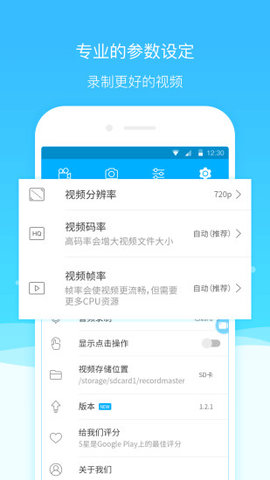
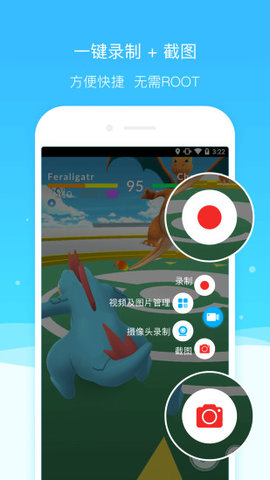
超级截图是一款适配各类安卓机型的截屏工具,能够快速捕捉屏幕内容,截取后可直接添加马赛克、文字或水印,软件无需获取系统高级权限即可完成所有操作,方便随时记录屏幕信息。
软件特色
1、软件支持录制1080P清晰度的视频,并提供多种专业参数供调整。
2、录制的视频片段可以快速转换为GIF动图格式,便于网络分享。
3、录屏过程中可以开启画中画模式,同步录制前置摄像头的画面。
软件亮点
1、对已录制的视频可以进行剪切与裁剪,自由删除不需要的片段。
2、视频方向可以按顺时针进行旋转调整,适应不同的播放需求。
3、软件内置视频压缩功能,压缩后的文件更便于即时传输与分享。
软件功能
1、多个视频文件能够合并拼接,最终生成一个完整的视频内容。
2、对静态截图或图片可以进行裁剪、旋转以及翻转等基础编辑。
3、截屏操作通过组合按键触发,长按超过两秒即可完成捕捉。
4、截图时屏幕边缘会出现浮动窗口,拖动它可以调整截取范围。
超级截图怎么使用?
1、在需要截图的界面,按住手机的音量减键和电源键两秒钟。
2、屏幕四周出现可拖动的半透明边框,通过拖动边框精确选择截图区域。
3、截图完成后,屏幕右下角会弹出编辑浮窗,点击画笔图标进入编辑界面。
4、在编辑界面选择文字工具,输入内容后可以拖动文本框调整在图片上的位置。
5、完成所有编辑后,点击编辑界面顶部的分享按钮,选择将图片保存至相册。
常见问题及解决方法
1、截图时没有出现可拖动的边框?
可能未开启区域截图功能,进入软件设置菜单,找到截图方式选项并切换为区域截图。
2、录屏画中画功能无法启动?
可能未授予相机权限,前往手机的系统应用权限管理,为超级截图开启相机访问权限。
3、编辑图片时无法添加自定义水印?
自定义水印需要从本地相册导入,请点击水印工具旁的加号,从手机相册中选择图片添加。
 冷狐宝盒 3.8.1 官方版
 飞猫盘 4.00.71 最新版
 Sora 1.2026.071 最新版
 黑白软件库 v1.3.0 官方版
 voicechanger变声器破解版 1.02.109.0804 最新版
 X游社 1.1.7 安卓版
 RenpyThief 3.1.9 安卓版
 水仙视频 1.1.7 安卓版
 悟空下载 1.5.0 最新版
 闪连加速器 1.1 安卓版
 照妖镜 3.0.1 安卓版
 oppo浏览器 45.13.7.4 安卓版


















 大件运输 2.6.3 安卓版
 便签笔记 2.2.2 安卓版
 天文通 3.4.0 最新版
 蓝信+ 9.9.3-24645 安卓版
 汇通人才 6.7.0 安卓版
 snaptube 7.65.1.76501601 安卓版
 免红外线遥控万能遥控app 3.9.8.420 安卓版
 wifi暴力解锁 1.0 最新版
 鄂公网安备42018502007698号