
- 软件介绍
- 相关版本
- 应用信息
- 相关文章
- 猜你喜欢
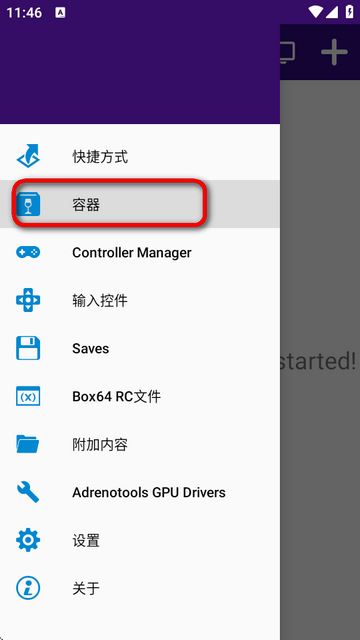
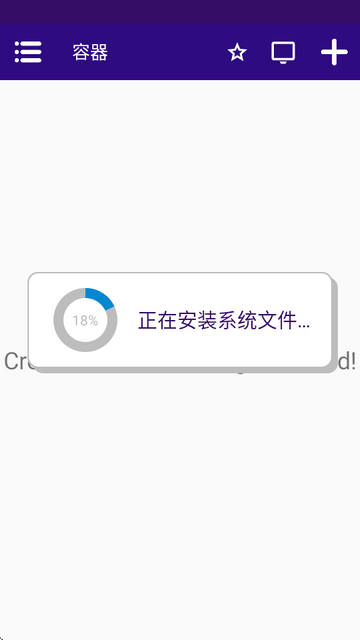
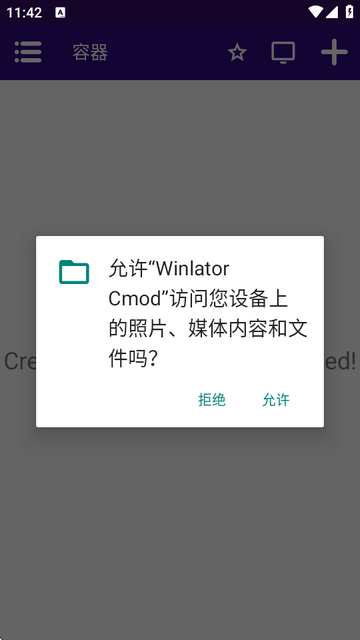
Winlator CMOD是一款基于BionicC库重新构建的PC环境模拟工具,通过替换传统的兼容层架构,显著提升了图形处理效率与运行稳定性,能够在多种移动设备上流畅执行Windows平台的程序与游戏,允许根据硬件条件调整渲染参数,实现性能与兼容性的灵活调配。
软件特色
1、采用BionicC库作为核心运行环境,相比原有方案,减少了系统资源占用,提升了指令执行效率。
2、图形渲染模块经过针对性优化,能够更好地适配不同型号的移动GPU,减少画面撕裂和卡顿现象。
3、提供了可调节的兼容层配置选项,用户能够针对不同程序的需求,手动设置内存分配与CPU优先级。
软件亮点
1、对DirectX组件的支持更为完善,许多依赖特定图形接口的Windows程序能够获得更好的运行效果。
2、容器管理逻辑清晰,可以创建多个独立的环境配置,方便测试不同设置下的程序表现。
3、输入设备映射功能响应迅速,能够将触屏操作准确转换为鼠标点击或键盘指令,操作延迟较低。
软件功能
1、支持导入外部图形驱动文件,根据自己设备的GPU型号,手动更新或替换驱动以提升兼容性。
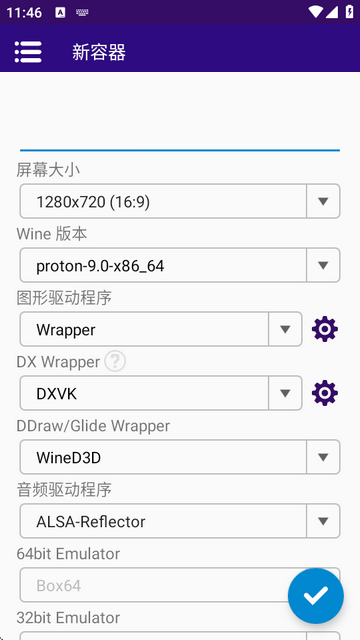
2、容器分辨率支持自定义设置,可以匹配设备屏幕的原生分辨率,也可以根据程序需求调整为特定比例。
3、内置了虚拟磁盘管理工具,能够创建、挂载和格式化镜像文件,用于安装大型程序或存储游戏数据。
4、提供了详细的运行日志查看窗口,当程序出现异常时,可以快速定位问题根源,例如缺少动态链接库。
使用教程
1、首次启动后,需要创建一个新的容器,在设置界面中,建议将CPU核心数设置为设备物理核心数的一半。
2、进入容器配置的图形选项,将渲染器选择为Turnip,并根据设备GPU型号,选择合适的驱动版本号。
3、如果需要运行游戏,在容器设置的控制选项中,预先配置好触控区域的映射,保存为常用模板。
4、将Windows程序的EXE安装包或绿色版文件夹,通过文件管理器放入容器指定的D盘目录下。
5、返回容器主界面,点击执行按钮,选择目标程序文件,首次运行可能会提示安装必要的运行库,按提示完成即可。
常见问题及解决方法
1、程序启动后黑屏?
可能是图形驱动不匹配或DirectX组件缺失。尝试在容器设置中更换另一个版本的图形驱动,并确保已安装VC++运行库。
2、游戏内文字显示为方框?
通常是因为系统字体缺失。将Windows系统目录下的字体文件复制到容器内对应的Fonts文件夹中,重启容器即可。
3、鼠标指针偏移不准?
触控映射的坐标设置有误。进入控制设置,重新校准触屏映射区域,并关闭容器设置中可能影响指针的鼠标集成选项。
4、运行大型程序时闪退?
内存分配不足或CPU超频导致。在容器性能设置中,增加内存限制值,并将CPU模式从性能调整为均衡再试。
 RenpyThief 3.1.9 安卓版
 3322软件站 1.0.0 手机版
 77视频 1.7 安卓版
 讯飞输入法破解版 15.0.22 最新版
 大白兔画质助手 v2.0.5 安卓版
 无名软件库 1.1 安卓版
 吴签磁力 2 安卓版
 西西音乐网dj手机版 5.5.68 安卓版
 HND 1.0.51.250916 最新版
 scene 6.3.12 final 安卓版
 黑白软件库 v1.3.0 官方版
 飞猫网盘 4.00.31 安卓版


















 便签笔记 2.2.2 安卓版
 天文通 3.4.0 最新版
 蓝信+ 9.9.3-24645 安卓版
 汇通人才 6.7.0 安卓版
 数学函数图形计算器 2.6.16 最新版
 snaptube 7.65.1.76501601 安卓版
 免红外线遥控万能遥控app 3.9.8.420 安卓版
 wifi暴力解锁 1.0 最新版
 鄂公网安备42018502007698号