AirLink投屏 4.1.0.2031 安卓版
手机扫描二维码下载
- 软件介绍
- 相关版本
- 应用信息
- 相关文章
- 猜你喜欢
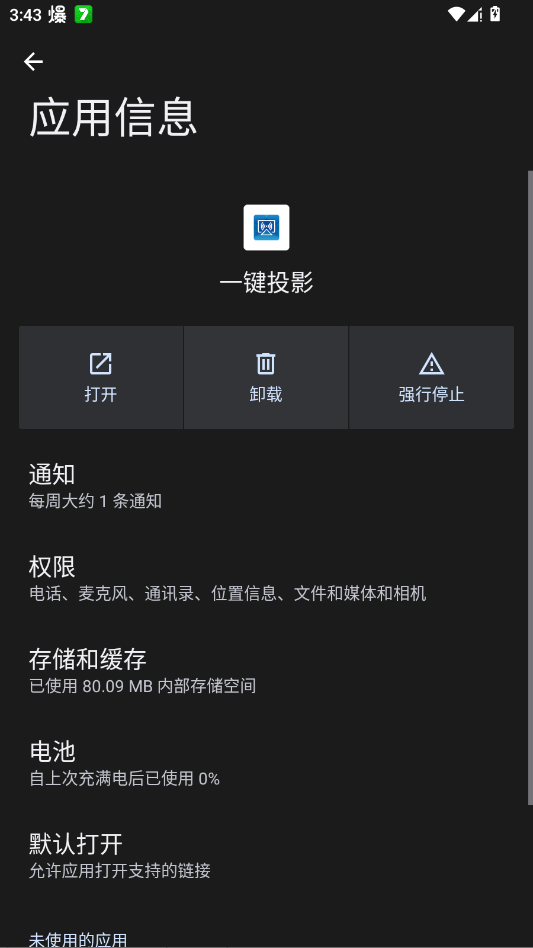
AirLink投屏是一款通过无线网络连接不同设备的工具,能够将手机或电脑的显示内容实时传输到电视、投影仪等大屏设备上,整个过程不需要数据线参与,操作步骤简单,连接成功后画面流畅度较高,延迟控制在可接受范围,适合会议展示、家庭观影等多种场合。
软件特色
1、依托局域网环境建立连接,传输过程不消耗移动数据流量,画面质量保持原始清晰度。
2、连接建立后,大屏设备上显示的内容与发送端完全同步,包括操作轨迹和声音。
3、对当前主流的电视系统与投影协议有良好支持,无需在接收端安装额外程序。
软件亮点
1、发送端与接收端处于同一无线网络时,通常能在几秒钟内完成识别与配对。
2、传输过程中的画面延迟较低,动态影像播放连贯,基本满足游戏与视频需求。
3、大部分情况下会自动适配接收设备的显示分辨率,无需手动调整画面比例。
软件功能
1、可将手机中正在播放的视频、展示的文档或游戏画面,完整呈现在电视屏幕上。
2、支持将电脑桌面扩展或复制到其他显示器,方便进行多任务处理或内容演示。
3、在传输视频内容时,音频信号会同步输出到接收设备,保持影音同步。
4、部分型号的智能电视开启相关服务后,可直接被搜索到并建立连接。
使用教程
1、确保需要投屏的手机和电视连接到同一个无线路由器发出的网络信号。
2、在电视上进入系统设置,找到屏幕镜像或无线显示功能并将其开启。
3、从手机屏幕顶部下滑打开快捷设置面板,找到并点击无线投屏或类似选项。
4、在搜索到的设备列表中,选择对应电视的名称,等待两者建立连接。
5、连接成功后,手机画面会出现在电视上,此时可正常使用手机,所有操作将同步显示。
常见问题及解决方法
1、电视无法搜索到手机?
可能电视的无线显示功能未开启,或两者连接了不同的Wi-Fi网络。需进入电视设置确认功能已并检查网络连接是否一致。
2、投屏画面出现卡顿或延迟?
通常与网络信号强度有关。尝试将手机和电视靠近无线路由器,或减少同一网络下其他设备的数据流量占用。
3、播放视频时电视没有声音?
部分手机在投屏开始后,音频输出通道可能未自动切换。可在手机的声音设置中,手动将音频输出改为无线设备或电视的设备名称。
 无名软件库 1.1 安卓版
 oppo浏览器 45.13.7.4 安卓版
 易通万年历 6.8 安卓版
 熊猫映射 6.5 安卓版
 西西音乐网dj手机版 5.5.68 安卓版
 猪猪软件库 3.5 安卓版
 哪吒浏览器 10.7.90 手机版
 Ai风月 1.12.20 最新版
 CarLife+增强版 8.9.0 安卓版
 X游社 1.1.7 安卓版
 zmongol1.0蒙文输入法 1.1.0 官方版
 Kbattery 1.2.2 安卓版












 便签笔记 2.2.2 安卓版
 天文通 3.4.0 最新版
 蓝信+ 9.9.3-24645 安卓版
 汇通人才 6.7.0 安卓版
 数学函数图形计算器 2.6.16 最新版
 snaptube 7.65.1.76501601 安卓版
 免红外线遥控万能遥控app 3.9.8.420 安卓版
 wifi暴力解锁 1.0 最新版
 鄂公网安备42018502007698号