- 软件介绍
- 相关版本
- 应用信息
- 相关文章
- 猜你喜欢
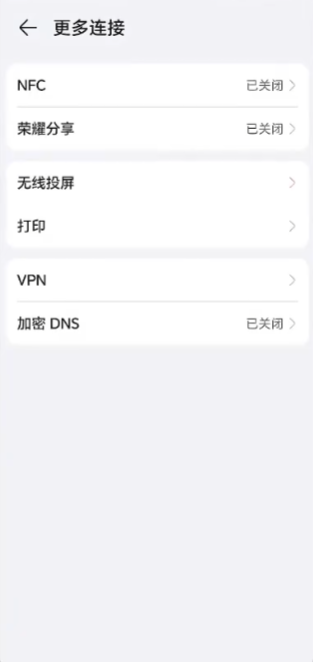
荣耀投屏服务是一款无线投屏工具,可将手机画面同步至电视、投影仪等大屏设备。深度适配荣耀设备,连接过程稳定高效,画面传输延迟低。不管是观看在线视频、展示工作文档,还是进行游戏娱乐,内容都能在大屏幕上清晰呈现,操作响应迅速,切换应用流畅自然。
软件特色
1、连接过程针对荣耀设备进行深度优化,配对速度快,传输链路稳定可靠,有效减少画面中断或卡顿现象。
2、画面传输延迟控制在较低水平,播放高清视频或运行大型手游时,大屏显示与手机操作几乎同步。
3、兼容主流的DLNA与Miracast无线显示协议,能够识别并连接市面上大多数智能电视与投影设备。
软件亮点
1、无需额外安装第三方应用,在系统设置中即可完成设备搜索、配对与画面投射的全部操作步骤。
2、投屏成功后,手机可独立进行其他操作,不影响大屏幕的持续播放,实现一机多用的分屏体验。
3、对网络环境要求相对宽松,在家庭普通Wi-Fi环境下也能保持流畅的投屏画质与稳定的连接状态。
软件功能
1、将手机本地相册或视频应用中的照片、影片内容,一键分享至客厅电视等大屏幕设备上共同观看。
2、运行手机游戏时,可将游戏画面实时投射到大屏,获得更具沉浸感的视觉体验与更开阔的操作视野。
3、在会议或教学场景中,直接调取手机内的文档、演示文稿进行投屏展示,简化内容分享的流程。
4、与部分荣耀智慧屏协同工作时,可在电脑端直接访问和编辑手机内文件,省去文件传输的中间步骤。
荣耀投屏服务怎么使用?
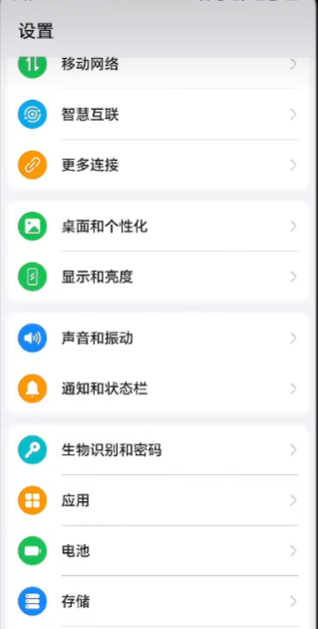
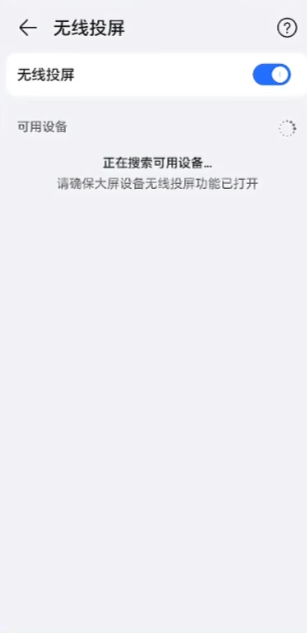
1、在荣耀手机设置菜单中找到更多连接选项,进入后选择手机投屏功能入口。
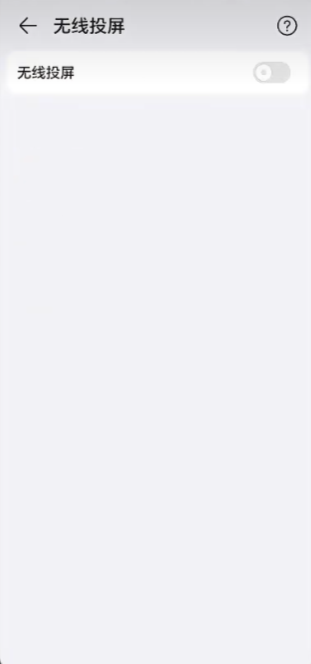
2、开启无线投屏开关,并确保手机的蓝牙功能处于启用状态,以加速周边设备的发现过程。
3、系统会自动扫描周围可用的显示设备,从列表中选择目标电视或投影仪的名称发起连接请求。
4、首次连接可能需等待片刻,成功配对后,手机状态栏会出现投屏标识,此时画面已同步至大屏。
常见问题及解决方法
1、搜索不到电视设备?
可能原因+详细的解决方案:确保电视的无线显示或屏幕镜像功能已开启,并将手机与电视连接到同一Wi-Fi网络。重启手机的蓝牙和Wi-Fi开关,重新扫描。
2、投屏画面卡顿不流畅?
可能原因+详细的解决方案:检查手机与路由器之间的距离,避免信号衰减。尝试关闭其他占用大量带宽的应用,或重启家中路由器以优化网络环境。
3、连接成功但无画面输出?
可能原因+详细的解决方案:进入手机设置的应用管理,找到荣耀投屏或相关系统服务,清除其缓存数据。关闭投屏功能,等待十秒后重新开启并尝试连接。
4、投屏时手机耗电过快?
可能原因+详细的解决方案:长时间无线传输与屏幕常亮会加速耗电。建议在投屏时连接充电器,或调低手机屏幕亮度,以延长使用时间。
 blackmagic 3.1.2.0012 安卓版
 豆包 14.6.0 最新版
 照妖镜 3.0.1 安卓版
 悟空下载 1.5.0 最新版
 一加互传 16.10.1 最新版
 舜舜游戏盒 9.5.6 安卓版
 光速虚拟机破解版 4.4.3 安卓版
 小绿鲸 1.2.3 安卓版
 黑白软件库 v1.3.0 官方版
 百度网盘hd版本 13.31.6 安卓版
 软件库 1.0.0 安卓版
 夸克 10.15.6.1131 最新版

















 肥多多 2.5.3 安卓版
 FLOW冥想 26.08.10 安卓版
 英得尔 2.3.4 安卓版
 西藏宝贝 1.23.0 安卓版
 安心舍 2.0.13-huawei 安卓版
 snaptube 7.65.1.76501601 安卓版
 免红外线遥控万能遥控app 3.9.8.420 安卓版
 wifi暴力解锁 1.0 最新版
 鄂公网安备42018502007698号