
- 软件介绍
- 相关版本
- 应用信息
- 相关文章
- 猜你喜欢
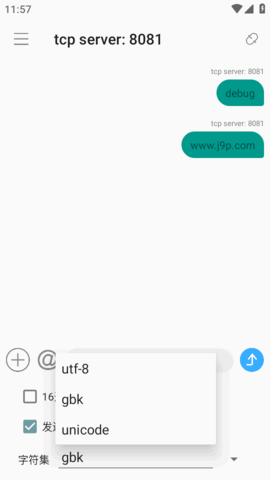
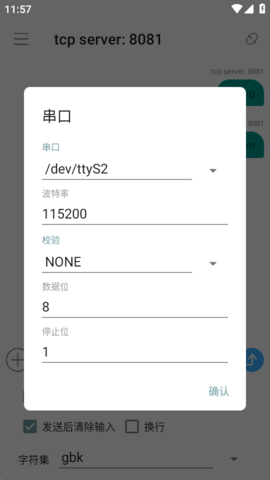
TCP网络调试助手是一款安卓端的网络调试工具,界面简洁无广告,操作逻辑直观。工具基于SocketAssistant二次开发,实现了TCP和UDP协议的全模式支持,方便开发者和工程师在移动设备上直接进行网络通信测试。不管是连接嵌入式设备、调试服务器接口,还是进行简单的网络数据收发,都能快速完成配置和交互。
软件特色
1、工具全面兼容TCP与UDP协议,涵盖服务端与客户端四种基础通信模式。根据测试需求,灵活切换不同的网络角色,无需借助多款软件。
2、数据收发界面支持ASCII码和十六进制两种显示与输入格式。调试过程中可以实时切换编码方式,方便查看和分析不同格式的网络报文内容。
3、侧边栏菜单设计将核心模式选择集中管理,点击左上角图标即可快速切换。布局减少了层层查找的步骤,让模式切换变得一目了然。
软件亮点
1、连接建立后,通讯界面清晰区分发送与接收的数据区域。每条消息都会附带时间戳和来源IP地址,便于追溯完整的通信流程和排查问题。
2、设置端口时,系统会自动检测常用端口占用情况并给出建议。例如输入8080或9000等端口号,能够有效避免与系统其他服务冲突。
3、对于拥有多个网络接口的设备,本机IP地址设置项会列出所有可用选项。直接选择当前活跃的Wi-Fi或蜂窝网络地址,无需手动查询。
软件功能
1、作为TCP服务端运行时,可以监听指定端口等待远程设备接入。成功建立连接后,能够接收客户端发送的指令或数据,并进行回复。
2、切换到TCP客户端模式,需要填写目标服务器的IP地址和端口号。连接成功后,即可向服务器发送测试数据,模拟真实的客户端请求行为。
3、UDP模式无需预先建立持久连接,设置好本地或远程地址后直接发送数据包。特性适合测试广播或对实时性要求高但允许丢包的场景。
4、高级设置中包含了字符集选择,如UTF-8或GBK编码。确保发送和接收文本信息时,中文或其他特殊字符能够正确显示,避免乱码。
TCP网络调试助手怎么使用?
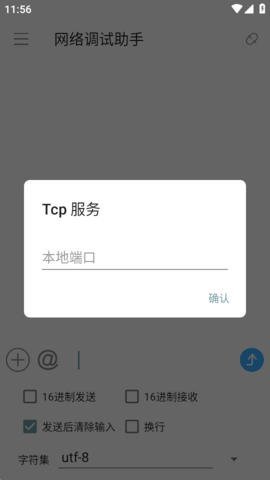
1、启动后点击左上角菜单图标,从侧边栏选择TCP服务端。在弹出的窗口中输入一个本地端口号,例如8080,确认开启监听。
2、在另一台设备或客户端上,选择TCP客户端模式。输入服务端设备的正确IP地址和相同的端口号8080,点击连接建立通信链路。
3、连接成功后,在底部的输入框中编写测试指令。点击右下角的加号按钮,可以选择发送数据的格式为普通文本或十六进制代码。
4、点击发送按钮,数据会传输到对端设备。发送和接收的历史记录会分别显示在上下两个日志区域中,并标记出发送方和具体时间。
5、对于UDP测试,选择UDP模式并填写目标地址与端口。由于UDP无连接,设置完成后可直接发送数据包,并观察接收区的反馈信息。
常见问题及解决方法
1、TCP客户端连接失败?
可能原因包括服务端未启动、IP地址错误、端口被防火墙阻止或两端不在同一局域网。需检查服务端监听状态、确认IP端口无误,并关闭设备防火墙或配置路由器端口转发。
2、接收到的中文显示为乱码?
发送与接收双方设置的字符编码不匹配会导致此问题。在发送前的高级设置中,统一将字符集调整为UTF-8或GBK,并确保对端设备使用相同的编码格式解析数据。
3、UDP发送后对方未收到?
UDP协议本身不保证送达,可能因网络丢包导致。目标设备的UDP服务未在指定端口监听,或发送方填写的目标IP与端口错误,也会造成数据丢失。应使用网络抓包工具验证数据是否发出。
4、切换网络后IP地址失效?
从Wi-Fi切换到移动数据,本机IP会发生变化。需要重新进入设置界面,在本机IP地址下拉列表中,选择当前活跃网络对应的新IP地址,并重新启动服务或连接。
 瑞游盒子 1.6.2 最新版
 via轻插件 7.2.1 官方版
 Kbattery 1.2.2 安卓版
 墨迹天气破解版 9.0942.02 最新版
 飞流下载器 2.0.0 官方版
 冷狐宝盒 3.8.1 官方版
 黑白软件库 v1.3.0 官方版
 一加互传 16.10.1 最新版
 密钥认证 1.8.4 安卓版
 豆包 14.6.0 最新版
 一木记账破解版 6.5.6 安卓版
 猪猪软件库 3.5 安卓版

















 无印大师 V2.0.12 最新版
 问道租号平台 7.4.2.0 安卓版
 王者荣耀0元永久借号软件 7.4.2.0 安卓版
 租号玩 7.4.2.0 最新版
 租号玩专业版 4.1.4.0 安卓版
 snaptube 7.65.1.76501601 安卓版
 免红外线遥控万能遥控app 3.9.8.420 安卓版
 wifi暴力解锁 1.0 最新版
 鄂公网安备42018502007698号