
- 软件介绍
- 相关版本
- 应用信息
- 相关文章
- 猜你喜欢
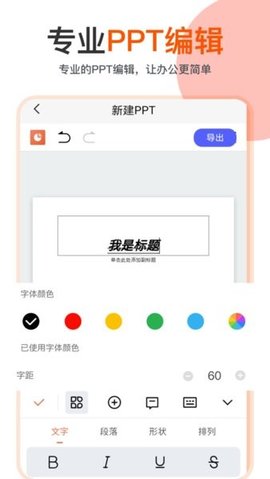
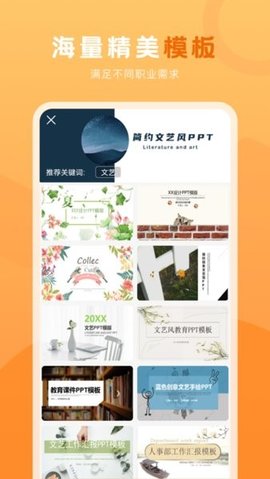
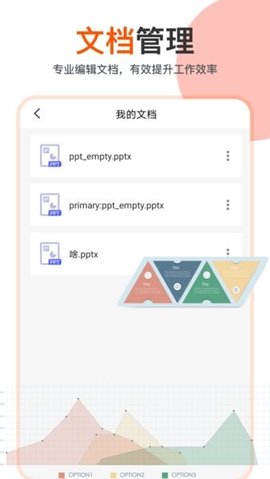
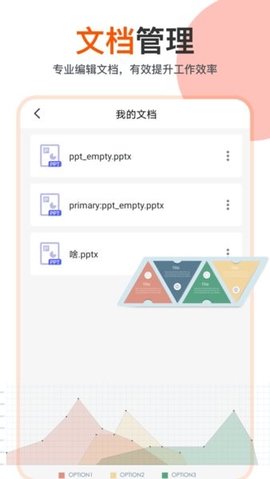
PPT在线编辑是一款在移动设备上处理演示文稿的工具,用户能够直接访问海量设计资源,从商务报告到学术展示,各类场景的预制模板降低了制作门槛,编辑过程实时保存至云端,避免了因设备故障或误操作导致的内容丢失,多人协作模式让团队成员可以修改同一份文档,大幅缩短了项目沟通与交付的时间周期。
软件特色
1、内置的素材库覆盖了金融、教育、科技等多个行业,用户无需在外部网站反复搜索,可以直接调用符合专业要求的图标与数据图表。
2、云端存储机制自动同步每一次编辑记录,即使在网络不稳定的环境下,本地缓存也能确保内容不会丢失,再次联网后数据将完整上传。
3、协作编辑允许不同地点的同事在同一幻灯片上添加注释或修改内容,所有成员的改动都会以不同颜色标记,历史版本可以随时回溯查看。
软件亮点
1、模板中心提供了超过一万个不同风格的设计方案,每个模板都包含了匹配的字体、配色与布局,用户替换文字和图片即可快速生成幻灯片。
2、详细的视频教程按照基础操作、动画设计、高级排版等主题分类,初学者可以跟随步骤系统学习,掌握从页面设置到演讲排练的全部流程。
3、文件导出格式包含了常见的PPT、PDF以及高清图片序列,分享链接可以设置访问密码与有效期,有效保护了商业演示文稿的传播安全。
软件功能
1、动画效果库内置了数十种页面切换与元素强调动画,时间轴编辑器可以精确调整每个动画的持续时间与触发顺序,实现复杂的动态演示。
2、图表工具能够将输入的表格数据自动转换为柱状图、饼图或折线图,颜色与样式可以一键套用模板主题,保证了整个文档视觉风格的统一。
3、幻灯片备注区域为演讲者准备了独立的编辑空间,这些备注内容在演示时仅对自己可见,方便在汇报过程中查看关键的讲解要点与数据。
4、设计检查器可以自动识别页面中的字体不一致、图片分辨率过低或排版对齐问题,并给出具体的修改建议,提升了幻灯片的整体专业度。
PPT在线编辑怎么使用?
1、在应用首页选择新建演示文稿,系统会弹出模板分类筛选界面,可以根据行业、颜色或应用场景快速定位合适的起始设计。
2、进入编辑界面后,点击任意文本框即可修改文字内容,右侧工具栏可以调整字体、字号、颜色与段落间距,所有改动实时呈现在画布上。
3、需要添加图表时,点击插入菜单中的智能图表,在弹窗内输入或粘贴数据表格,软件会自动生成可视化图形并匹配当前幻灯片的配色。
4、为页面元素添加动画,先选中目标图片或文字框,在动画面板里选择一种进入效果,在时间轴上拖动调整该动画出现的具体时刻。
5、完成全部编辑后,点击右上角的导出按钮,选择PPT格式并设定文件名称,生成的文档可以直接保存至手机,也可以通过链接分享给他人审阅。
常见问题及解决方法
1、导入的本地PPT字体显示异常?
这可能是因为原文档使用了设备未安装的特定字体。解决方法是在编辑器的字体下拉菜单中,为异常文本重新选择一种系统内置的通用字体,如思源黑体或微软雅黑。
2、协作编辑时看不到他人的实时光标?
请检查网络连接是否正常,并确认已开启编辑界面上方的实时协作开关。如果问题依旧,尝试退出当前文档再重新进入,通常可以刷新并同步最新的协作状态。
3、导出PDF后动画效果全部消失?
PDF格式本身不支持动态效果。如果需要保留动画,应选择导出为PPTX格式。若必须使用PDF,可以考虑将带有复杂动画的页面单独导出为视频片段,再插入到PDF中。
4、插入的高清图片导致文件体积过大?
软件内置了图片压缩工具。选中图片后,在右侧属性面板找到优化选项,选择适用于网络分享的压缩级别,可以在几乎不损失视觉清晰度的前提下显著减小文件大小。
 火花视频 1.20 最新版
 猪猪软件库 3.5 安卓版
 DISC LINK Platinum v2.23.1012 官方版
 飞猫网盘 4.00.31 安卓版
 飞流下载器 2.0.0 官方版
 CarLife+增强版 8.9.0 安卓版
 蜜桃 1.5 安卓版
 分享日记 5.0.0 安卓版
 讯飞输入法破解版 15.0.22 最新版
 via轻插件 7.2.1 官方版
 快播播放器 1.1.6 安卓版
 scene 6.3.12 final 安卓版


















 智慧体育 1.4.0.3.5 最新版
 幻影分身 5.3.0 免费版
 萌配音 39.3 官方版
 爱尚往约平台 1.3.4 安卓版
 护士网 8.6.3 安卓版
 snaptube 7.65.1.76501601 安卓版
 免红外线遥控万能遥控app 3.9.8.420 安卓版
 wifi暴力解锁 1.0 最新版
 鄂公网安备42018502007698号