
无线adb调试开关 7.0.0.r212.65458e8 安卓版
手机扫描二维码下载
- 软件介绍
- 相关版本
- 应用信息
- 相关文章
- 猜你喜欢
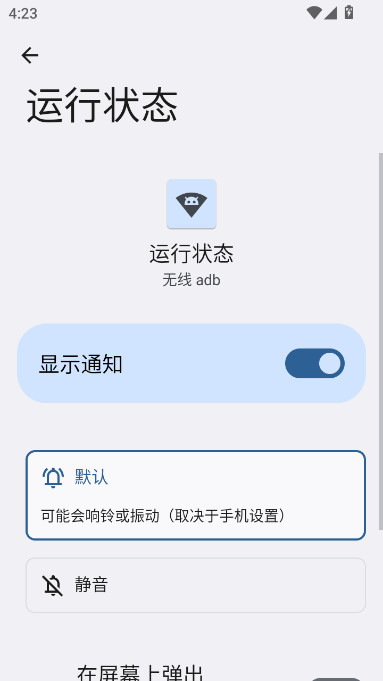
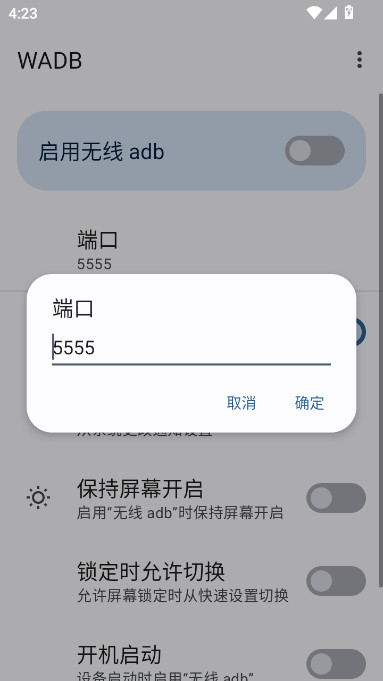
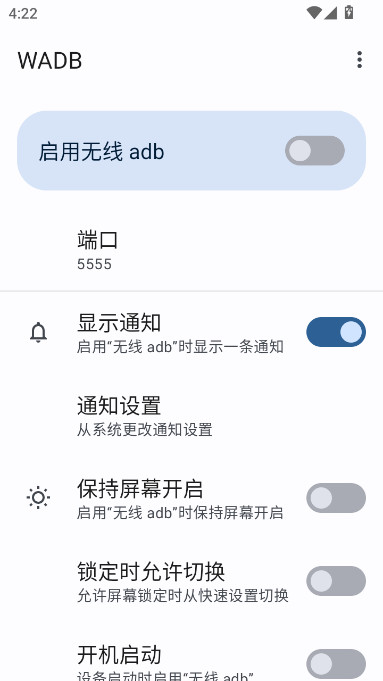
无线adb调试开关是一款轻量级的安卓工具,主要用于管理设备的无线调试状态,体积小巧,运行效率较高,能够快速响应操作指令,设计思路侧重于简化传统有线连接方式带来的繁琐流程,用户无需借助数据线即可完成调试环境的建立,这为移动应用开发、设备测试等场景带来了便利,操作逻辑直观,通常集成在系统的快速设置面板中,便于随时启用或关闭相关服务。
软件特色
1、采用极简的视觉风格,所有操作入口集中在一级界面,减少了用户的认知与操作负担。
2、从点击开关到实际生效,整个过程的响应延迟极低,几乎可以做到状态切换的即时反馈。
3、核心操作被抽象为一个简单的开关控件,用户只需一次点击就能完成无线调试服务的启用或停止。

软件亮点
1、彻底摆脱了对物理数据线的依赖,只要设备与计算机处于同一局域网,即可建立调试连接。
2、将服务开关添加到系统下拉快捷设置面板,无需进入开发者选项或设置深层菜单进行反复查找。
3、整个工具没有冗余的配置项或复杂的设置页面,启动后唯一需要交互的就是那个核心的开关按钮。
软件功能
1、状态控制:核心控件能够直接控制系统底层的无线ADB调试服务,实现一键开启或关闭。
2、连接信息展示:成功开启服务后,界面会清晰显示当前设备的IP地址与调试端口号,方便连接。
3、快捷方式创建:可以在桌面生成一个独立的快捷方式图标,点击后直接跳转到的主界面。
4、后台服务管理:能够检测无线ADB服务的实时运行状态,并在界面给予明确的状态指示。
无线adb调试开关怎么使用?
1、在安卓设备的系统设置中,进入关于手机页面,连续点击版本号以激活开发者选项。
2、返回设置菜单,找到并进入新出现的开发者选项,确保的USB调试功能已经开启。
3、启动无线adb调试开关工具,在主界面可以看到一个显着的开关按钮以及当前的网络状态信息。
4、点击工具界面中的开关按钮,将其状态从关闭切换至开启,此时工具会尝试启动无线调试服务。
5、服务启动成功后,界面会显示类似ADB over WiFi: 192.168.1.100:5555的连接信息,在电脑命令行中使用此地址即可进行无线连接与调试。
 大熊加速器 3.3.1 手机版
 autsheng 5.2.3 安卓版
 oppo浏览器 45.13.7.4 安卓版
 小绿鲸 1.2.3 安卓版
 3322软件站 1.0.0 手机版
 酷酷软件 5.0.0 安卓版
 易通万年历 6.8 安卓版
 悟空下载 1.5.0 最新版
 猪猪软件库 3.5 安卓版
 一加互传 16.10.1 最新版
 闪连加速器 1.1 安卓版
 分享日记 5.0.0 安卓版


















 智慧体育 1.4.0.3.5 最新版
 幻影分身 5.3.0 免费版
 萌配音 39.3 官方版
 爱尚往约平台 1.3.4 安卓版
 护士网 8.6.3 安卓版
 snaptube 7.65.1.76501601 安卓版
 免红外线遥控万能遥控app 3.9.8.420 安卓版
 wifi暴力解锁 1.0 最新版
 鄂公网安备42018502007698号