
华为espace v3.15.1500 安卓版
手机扫描二维码下载
- 软件介绍
- 相关版本
- 应用信息
- 相关文章
- 猜你喜欢
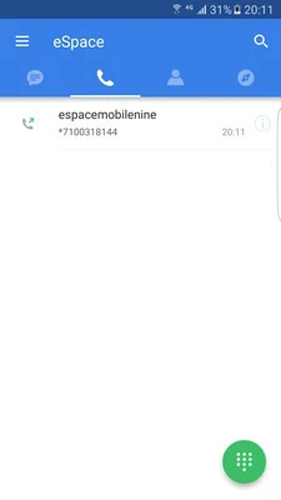
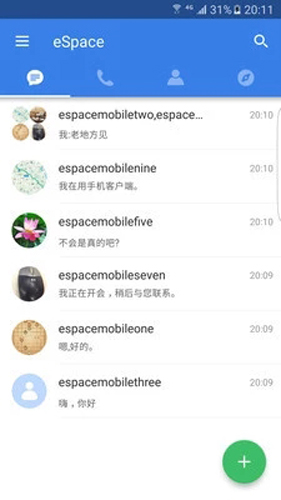
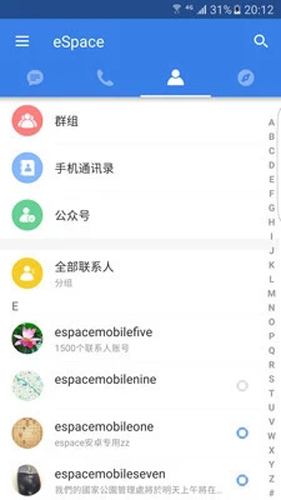
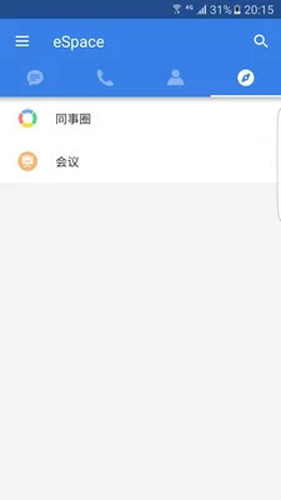
华为espace客户端是一款面向华为内部员工打造的企业级通讯协作软件,支持Windows、Linux、Android等多系统设备无缝互通。同事或上级发来的工作消息,都能在第一时间接收并回复,沟通效率非常高。在安全方面,不管是文字聊天还是视频会议,都会采用256位密钥对信息进行加密,有效保护企业通讯的隐私性,避免机密泄露带来的损失。
软件特色
1、实时音视频通话功能,让员工可以直接向团队成员发起沟通,无需额外安装其他工具。
2、与Outlook预约会议的功能,方便团队提前规划近期的会议日程,减少协调时间。
3、华为espace支持多方参会和屏幕共享,不同公司或地域之间的远程会议也能顺畅进行。
4、CTD拨号呼叫服务,最大程度降低员工之间的通讯成本,让内部联络更经济。
软件亮点
1、华为espace整合企业通讯录、消息、呼叫等功能,构建了一套全新的企业通信方案,操作起来很顺手。
2、发起线上会议非常方便,适用于远程教育、医疗、培训、销售等多种场景,覆盖面广。
3、企业级通信协作软件,帮助团队高效便捷地完成各种沟通和协作任务,省时省力。
4、消息可以与手机版实时同步,无缝切换不同设备进行沟通,不会遗漏任何重要信息。
软件功能
1、消息与手机版实时同步,确保你在电脑和手机之间切换时,聊天记录和未读消息都能保持一致。
2、除了传统的文字消息,还支持语音、表情包、文件传输等多种消息类型,让沟通更生动。
3、对所有通讯内容进行AES-256位加密,保障企业通讯的安全性和隐私性,防止数据泄露。
4、华为espace支持CTD拨号呼叫,员工可以直接通过软件拨打内部电话,省去传统电话费用。
5、视频会议功能支持多人参与,并允许屏幕共享,方便演示文档或协作编辑。
华为espace软件使用教程
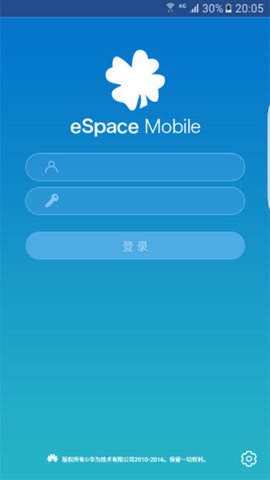
1、打开华为espace客户端,在登录界面输入你的华为工号和密码,点击登录按钮,系统会自动验证身份并进入主界面。
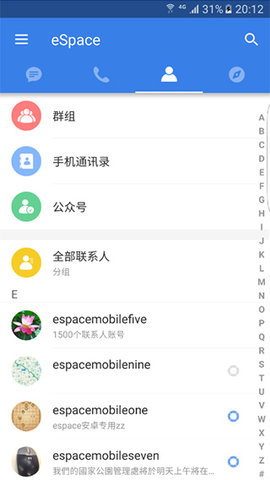
2、在主界面左侧的通讯录中,搜索同事姓名或部门名称,找到目标联系人后,点击头像右侧的消息图标,就能打开聊天窗口发送文字或文件。
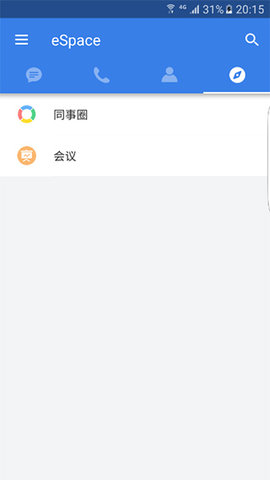
3、想发起视频会议时,点击主界面顶部的会议按钮,在弹出的窗口中选择新建会议,勾选需要邀请的参会人员,点击开始即可。
4、在聊天窗口中,点击输入框旁边的+号图标,选择文件选项,从本地电脑中选取需要发送的文档或图片,确认后点击发送按钮。
5、如果需要预约会议,点击日历图标进入日程界面,选择日期和时间,填写会议主题并勾选关联Outlook,系统会自动同步到你的Outlook日历中。
常见问题
无法登录 eSpace 怎么办?
检查网络是否正常,确认账号和密码是否正确,并确认是否在企业内网环境下登录。若仍无法登录,请联系系统管理员确认账号状态或系统是否正在维护。
通话质量差怎么办?
检查网络带宽是否充足,关闭占用带宽的应用,尽量使用有线网络。同时检查耳机、麦克风和扬声器是否正常,必要时更换设备或重新设置音频输入/输出。
联系人列表不完整或未同步怎么办?
确认客户端已连接服务器,检查系统设置中是否开启联系人同步功能。如仍未恢复,请联系系统管理员确认 AD/LDAP 服务器是否正常。
无法使用视频会议、即时消息等功能怎么办?
确认账号是否具备相应权限,部分高级功能可能需要特定许可证或管理员授权。建议联系系统管理员核实账号配置。
客户端更新失败怎么办?
检查网络连接和存储空间是否充足。也可尝试从华为官网下载最新版本手动安装,或联系技术支持处理。
因企业防火墙无法访问外部服务或与其他分支通信怎么办?
请联系 IT 部门或系统管理员,确认防火墙已开放 eSpace 所需的端口和服务,保障正常通信。
-
 手机办公软件专栏
手机办公软件哪些好用?有没有免费的手机办公app?手机办公软件大多以表格制作、word软件、OA办公系统、云电脑办公软件为主。小编推荐大家下载:幕布、扫描全能王、excel、word文档、WPS、泛微...
-
 泛微oa手机版 4.0.236.20251217 安卓版
174.87 MB |09-30
泛微oa手机版 4.0.236.20251217 安卓版
174.87 MB |09-30
-
 WPS手机版 26.9.1 手机版
180.61 MB |09-30
WPS手机版 26.9.1 手机版
180.61 MB |09-30
-
 扫描全能王 7.26.5.2609170000 最新版
158.19 MB |09-30
扫描全能王 7.26.5.2609170000 最新版
158.19 MB |09-30
-
 幕布 4.2.5 最新版
41.74 MB |09-30
幕布 4.2.5 最新版
41.74 MB |09-30
-
 即时通讯软件
如今的通讯方式是非常的便捷,主要就是在这个移动互联网时代,大家都可以通过各种不同的通讯软件进行日常的信息联络。这个专题为大家带来了即时通讯软件应用,方便广大用户日常进行通讯。...
-
 华讯云视讯即时通讯 手机版
95.1 MB |09-30
华讯云视讯即时通讯 手机版
95.1 MB |09-30
-
 hey 8.63.0 安卓正版
224.1 MB |09-30
hey 8.63.0 安卓正版
224.1 MB |09-30
-
 LINE日本版 26.14.0 最新版
161.1 MB |09-30
LINE日本版 26.14.0 最新版
161.1 MB |09-30
-
 飞书会议软件 7.28.5 安卓版
188.33 MB |09-30
飞书会议软件 7.28.5 安卓版
188.33 MB |09-30
-
 微信ios8.0.43 最新版
667.42 MB |09-30
微信ios8.0.43 最新版
667.42 MB |09-30
-
 钉钉 9.0.1.3 安卓版
346.51 MB |09-30
钉钉 9.0.1.3 安卓版
346.51 MB |09-30
-
 通讯录app大全
通讯录App是一款用于记录和管理联系人信息的手机应用,方便日常与他人保持联系。随着社交方式的不断发展,信息交流变得更加频繁,需要联络的人也越来越多,因此一款好用的通讯录工具能帮助我们更高效地管理人脉、...
-
 qq通讯录手机网页登录版 安卓版
11.4 MB |09-30
qq通讯录手机网页登录版 安卓版
11.4 MB |09-30
-
 友录通讯录 最新版
5.2 MB |09-30
友录通讯录 最新版
5.2 MB |09-30
-
 西瓜通讯录 2.1.0 安卓版
26.7 MB |09-30
西瓜通讯录 2.1.0 安卓版
26.7 MB |09-30
-
 通讯录助手 7.2 安卓版
33.41 MB |09-30
通讯录助手 7.2 安卓版
33.41 MB |09-30
-
 通讯录同步大师 1.5.2 安卓版
19.33 MB |09-30
通讯录同步大师 1.5.2 安卓版
19.33 MB |09-30
-
 通讯录导入王 1.36 免费版
29.48 MB |09-30
通讯录导入王 1.36 免费版
29.48 MB |09-30
-
 微信电话本 4.5.5 官方版
31.7 MB |09-30
微信电话本 4.5.5 官方版
31.7 MB |09-30
 QyTalk 安卓版
 和通讯录客户端 6.0.5 安卓版
 iDeal即时通讯 3.267.1 安卓版
 环信im即时通讯 安卓版
 中国通讯市场网 2.0.18 安卓版
 速六通信下载 官方版
 快马通讯 v1.0.5 最新版
 次元通讯 1.0.0 安卓版
 263云通信 3.7.3 安卓版
 消防融合通信客户端 9.0.255 安卓版
 海草集IM 1.7.4 最新版














 安信联合 v2.0.74 最新版
 亿齐发 3.09 官方版
 知了标讯 1.0.18 安卓版
 智慧牧原Pro v7.0.21.19 安卓版
 粉色苏州晶体 1.51 官方版
 晋江写作助手 1.5.7 官方版
 GOGH 2.16.2 最新版
 鄂公网安备42018502007698号