
- 软件介绍
- 相关版本
- 应用信息
- 相关文章
- 猜你喜欢


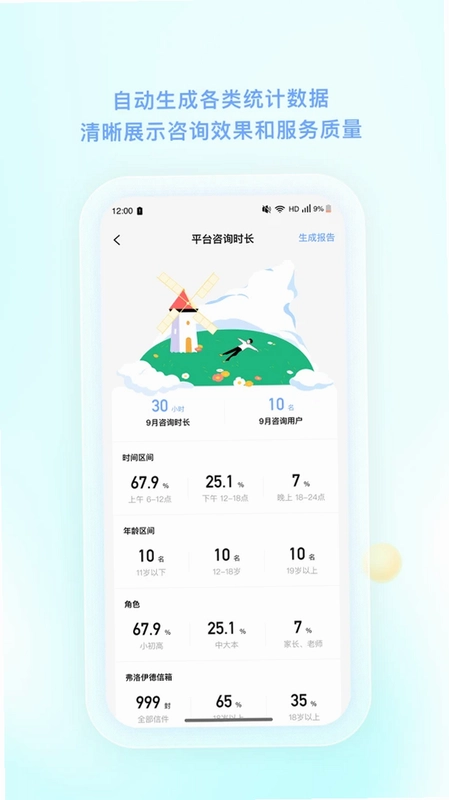
TAP咨询师是一款面向咨询行业从业者的办公工具,安装到电脑或手机后,能集中处理客户资料、咨询记录与数据报告。打开软件就能看到当天要联系的客户名单和待办事项,所有咨询档案按时间顺序排列,查找起来很方便。咨询师不用再翻多个文件夹或表格,一个窗口里就能完成从记录到归档的全部动作,适合个人执业或小团队协作时使用。
软件特色
1、客户档案集中存放:每位客户的基本信息、咨询历史与跟进状态都归在一个页面里,点开姓名就能看到完整记录。
2、进度状态一目了然:每个咨询项目带有阶段标签,从初次接触到结案,当前走到哪一步直接显示在列表上。
3、报告自动整理:结束一次咨询后,软件把关键数据填入预设表格,生成带图表的结果页,省去手工汇总的麻烦。
4、重要事项到时提醒:为回访或会议设定时间点,到点后软件弹出通知,避免因为忙碌而忘记约定。

软件亮点
1、多设备之间保持同步:在电脑上录入的客户信息,用手机打开同一账号也能看到最新版本,外出时照样查阅。
2、团队权限分开设置:负责人可以给不同成员分配查看或编辑的范围,客户隐私资料只对指定人员开放。
3、本地数据加密保存:存放在设备里的咨询记录经过加密处理,别人拿到设备也无法直接读取内容。
4、操作痕迹自动留存:每次修改或删除关键信息,软件会记下时间和操作人,方便事后核对。
软件功能
1、新建客户卡片:输入姓名、联系方式与咨询类型,保存后自动归入客户列表,后续每次沟通都能追加记录。
2、咨询计时与备注:开始谈话时点一下计时按钮,结束后填写简要备注,时长和内容一起存入该客户档案。
3、报告模板调用:选择一位客户和日期范围,软件把期间的咨询记录填入模板,生成可打印或导出的文档。
4、日程面板查看:切换到日程页,按月或按周显示已安排的咨询与回访,拖动条目可以调整时间。
5、数据备份与恢复:在设置里开启自动备份,软件按设定周期把资料打包存放,换设备时导入备份文件即可继续使用。
6、搜索与筛选:在顶部搜索框输入客户姓名或咨询类型,列表立刻缩小范围,也能按日期区间筛选记录。
TAP咨询师怎么使用
1、打开软件后先进入首页仪表盘,看到今日待办卡片,点击右下角的加号按钮,选择新建客户,填写姓名和联系方式后保存,列表里就会出现这位客户的条目。
2、在客户列表里点开任意一位客户,进入详情页后找到添加记录按钮,输入本次沟通的要点和时长,点确认后这条记录会按时间顺序排在历史记录最上方。
3、需要生成报告时,切换到报告页,从下拉菜单里选中客户姓名和起止日期,再点生成预览,屏幕上会显示图表和文字总结,确认无误后点导出保存为文档。
4、安排回访或会议时,进入日程页,点某一天的空白区域,弹出时间设置窗口,填入事项名称和提醒时间,保存后该日程会以彩色条块显示在日历上。
5、团队协作时,负责人进入成员管理页,点添加成员并输入对方账号,勾选可查看的客户分组,被邀请的人登录后只能看到授权范围内的资料。
6、换设备使用时,在新设备上打开软件并登录同一账号,进入设置页点从备份恢复,选择最近一次备份文件,等待进度条走完,所有客户记录和日程就会出现在新设备上。
-
 手机办公软件专栏
手机办公软件哪些好用?有没有免费的手机办公app?手机办公软件大多以表格制作、word软件、OA办公系统、云电脑办公软件为主。小编推荐大家下载:幕布、扫描全能王、excel、word文档、WPS、泛微...
-
 泛微oa手机版 4.0.236.20251217 安卓版
174.87 MB |09-22
泛微oa手机版 4.0.236.20251217 安卓版
174.87 MB |09-22
-
 WPS手机版 26.9.0 手机版
180.43 MB |09-22
WPS手机版 26.9.0 手机版
180.43 MB |09-22
-
 扫描全能王 7.26.0.2609110000 最新版
154.97 MB |09-22
扫描全能王 7.26.0.2609110000 最新版
154.97 MB |09-22
-
 幕布 4.2.3 最新版
41.72 MB |09-22
幕布 4.2.3 最新版
41.72 MB |09-22
-
 手机辅助工具
手机辅助工具有哪些?手机辅助工具是适用于各种手机型号的辅助软件,软件为用户提供更多便利,你可以在软件中查看天气、查看时间,定制你的日常计划,调整系统设置来更好的使用手机。功能丰富,且所有功能都是免费提...
-
 科比语音盒子 1.0 安卓版
21.49 MB |09-22
科比语音盒子 1.0 安卓版
21.49 MB |09-22
-
 cc魔盒 2.3 官方最新版
2.1 MB |09-22
cc魔盒 2.3 官方最新版
2.1 MB |09-22
-
 ai工具箱 1.0.4 安卓版
16.3 MB |09-22
ai工具箱 1.0.4 安卓版
16.3 MB |09-22
-
 悟空工具箱 安卓版
18.6 MB |09-22
悟空工具箱 安卓版
18.6 MB |09-22
-
 滴答清单 8.2.0.0 最新版
44.66 MB |09-22
滴答清单 8.2.0.0 最新版
44.66 MB |09-22
-
 apk签名工具 7.3.13 最新版
87.1 MB |09-22
apk签名工具 7.3.13 最新版
87.1 MB |09-22
-
 mt管理器老版本 2.26.9 最新版
34.8 MB |09-22
mt管理器老版本 2.26.9 最新版
34.8 MB |09-22
-
 MT管理器 2.26.9 安卓版
34.8 MB |09-22
MT管理器 2.26.9 安卓版
34.8 MB |09-22
-
 实用工具app
实用工具app排行榜给大家带来了宇宙工具箱、万能实用工具、橘子工具箱、智能工具箱等软件,这类软件内含多种实用小工具,集合了拼图、录屏、文件管理、音频提取、计算器等多种功能,使用这类软件可以大大提高我们...
-
 辛川工具箱 11.3 安卓版
16.98 MB |09-22
辛川工具箱 11.3 安卓版
16.98 MB |09-22
-
 周到工具箱 1.1.5 安卓版
42.6 MB |09-22
周到工具箱 1.1.5 安卓版
42.6 MB |09-22
-
 长图拼接工具 20.1.2017 安卓版
80.17 MB |09-22
长图拼接工具 20.1.2017 安卓版
80.17 MB |09-22
-
 蛋仔琴谱工具 安卓版
3.9 MB |09-22
蛋仔琴谱工具 安卓版
3.9 MB |09-22
-
 智能工具箱 20.9 安卓版
5.51 MB |09-22
智能工具箱 20.9 安卓版
5.51 MB |09-22
-
 万能实用工具 20.2.10018 安卓版
77.36 MB |09-22
万能实用工具 20.2.10018 安卓版
77.36 MB |09-22
-
 宇宙工具箱 2.9.5 安卓版
43.5 MB |09-22
宇宙工具箱 2.9.5 安卓版
43.5 MB |09-22
 夸克 10.17.6.1151 最新版
 舜舜游戏盒 9.5.6 安卓版
 NodeVideo破解版 9.0.1 最新版
 熊猫映射 6.5 最新版
 爱玩coc辅助 6.7.8 安卓版
 掌瓦 2.9.0 官方版
 文墨天机 2.5.8 最新版
 carling 3.8.30.508 最新版
 华为藏宝阁渠道版 16.7.1.300 最新版
 悟空浏览器 18.6.0 官方版
 悟空浏览器能免费观看版 18.6.0 最新版
 猪猪软件库3.6版本 3.6 官方版


















 英雄联盟手游助手 12.8.2 安卓版
 lol掌盟 12.8.2 安卓版
 英雄联盟手游官方助手 12.8.2 安卓版
 掌上英雄联盟 12.8.2 安卓版
 金山词霸 12.0.2 手机版
 snaptube 7.66.1.76601001 安卓版
 免红外线遥控万能遥控app 3.9.8.420 安卓版
 wifi暴力解锁 1.0 最新版
 鄂公网安备42018502007698号