
- 软件介绍
- 相关版本
- 应用信息
- 相关文章
- 猜你喜欢
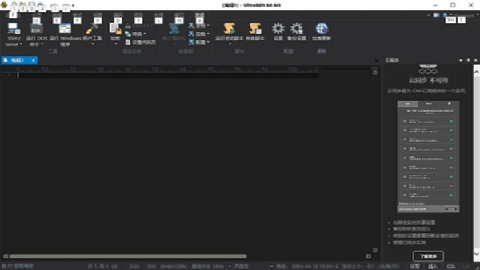
UltraEdit文本编辑器是一款老牌的专业文本处理软件,很多程序员和IT从业者都习惯用它来写代码或者处理日志。打开之后界面看着挺清爽的,不像有些编辑器那么花哨,但用起来会发现里面藏着不少实用的东西,特别是对付那些动辄几百兆的大文件,或者需要批量修改一堆文档的时候,优势就出来了。
UltraEdit文本编辑器软件亮点
1. 打开超大文件的速度确实快,有时候项目生成的日志文件好几个G,用记事本或者普通编辑器根本打不开,UltraEdit却能秒开,滚动浏览也不卡顿,这点对排查问题帮助太大了。
2. 编码识别特别准,经常收到不同同事发来的文件,编码乱七八糟的,用这个打开基本不会出现乱码,自动就给你识别对了,省去了手动猜测和转换的麻烦。
3. 列模式编辑是它的一个杀手锏,有时候需要给一列数据统一加个前缀或者删除固定位置的内容,用这个模式框选一下就能操作,不用一行一行去改,效率提升不是一点半点。
UltraEdit文本编辑器软件特色
1. 查找替换功能强得有点过分,不光能在一个文件里找,还能直接在一堆文件里批量搜索替换,配合正则表达式,再复杂的匹配规则也能搞定。
2. 对程序员的友好度很高,语法高亮支持的语言多得数不过来,可以自己定制主题和配色,长时间盯着屏幕眼睛不会那么累。
3. 集成了FTP、SFTP这些远程文件编辑功能,可以直接连到服务器上修改线上的配置文件,改完保存就行,不用再下载上传来回倒腾。
UltraEdit文本编辑器软件功能
1. 十六进制编辑模式,有时候分析二进制文件或者做底层数据修复,这个功能就派上用场了,可以直接看到和修改文件的原始字节。
2. 宏录制和脚本功能,如果有一系列重复的编辑动作,录制成宏以后一键就能重放,或者用JavaScript写点小脚本自动化处理。
3. 文件比较与合并,能并排显示两个文件的差异,不同之处会高亮标出来,合并的时候可以很方便地选择保留哪一边的内容。
4. 项目管理,可以把一个项目相关的所有文件和文件夹都加进来,统一管理,快速切换,不用在资源管理器里到处找了。
5. 集成命令行终端,编辑器窗口下面或者旁边可以直接打开一个命令提示符或者PowerShell,一边写脚本一边测试运行结果,场景很顺畅。
UltraEdit文本编辑器怎么使用?
1. 刚安装完可能会弹出一个对话框让你选择默认关联的文件类型,根据自己需要勾选就行,比如.txt, .log, .js, .py这些,以后双击这类文件就会直接用UltraEdit打开了。
2. 第一次用的时候,建议先去视图菜单下面看看,把项目工作区、输出窗口、函数列表这些面板调出来或者关掉,按照自己的习惯布置一下工作区,不然界面可能会显得有点挤。
3. 打开一个大文件试试手感,直接从电脑里拖一个日志文件到窗口里,你会看到底部状态栏在快速加载,加载完就能流畅地上下滚动了。试试用Ctrl+F查找某个关键词,感受一下速度。
4. 体验下列编辑,按住Alt键不放,再用鼠标在文本上拖动,就能选中一个矩形区域。这时候你打字或者删除,操作就只在这个列区域内生效,给多行数据统一加个引号或者逗号特别方便。
5. 如果想批量修改多个文件,用搜索菜单里的在文件中查找,指定好搜索的文件夹和文件类型,输入要找的词和想替换成的词,点替换前最好先查找预览一下,确认无误再批量执行。
6. 记得去高级->设置里逛逛,里面能定制的东西非常多,比如字体、颜色主题、快捷键绑定、文件关联等等,根据个人喜好慢慢调整,把它变成最顺手的样子。
 nodevideo电脑版 v7.1.6 官方版
 鄂公网安备42018502007698号