
- 软件介绍
- 相关版本
- 应用信息
- 相关文章
- 猜你喜欢
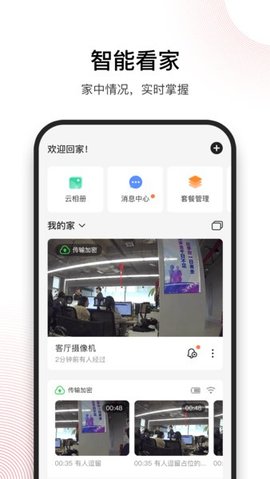
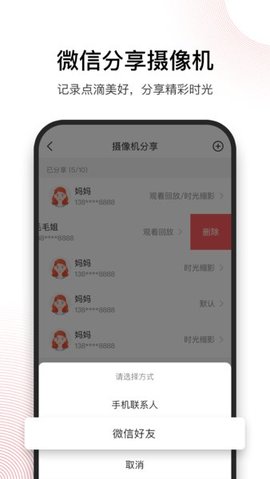
和目摄像头软件是一款出色的摄像头管理工具,专为需要实时监控和管理多个摄像头设备的用户设计。轻松进行视频录制、拍摄照片以及调整摄像头参数等多种操作,确保随时随地都能掌握监控画面,为用户提供便捷的远程监控、智能识别和云存储服务,帮助用户更好地保护自己的安全。
软件特点
1、和目摄像头软件集成了实时监控、视频录制和拍照等多种功能,用户无需切换不同的软件,即可完成多项操作,极大地提升了管理效率。
2、软件支持多种摄像头设备,在一个平台上集中管理,避免了因设备不同而导致的操作繁琐,随时查看监控画面,极为方便。
3、根据自己的需要自由调整摄像头的参数设置,包括画质、亮度等,确保在不同环境下都能获得最佳的监控效果。

软件优势
1、智能识别技术
和目摄像头软件配备了先进的智能识别功能,能够精准识别出人脸和车辆,大幅提升监控的安全性与有效性,帮助用户快速获取重要信息。
2、实时报警系统
软件设有报警机制,在监控设置中自定义警报条件,一旦监测到异常情况,软件会立即发送警报通知,确保用户能够及时采取措施,保障安全。
3、云存储解决方案
和目摄像头软件支持云存储服务,将录制的视频和拍摄的照片保存在云端,随时随地进行查看和分享,避免了本地存储的局限性。
4、强大的扩展性
软件的设计考虑了用户的多样化需求,支持多种摄像头设备的接入,根据不同场景进行灵活选择,满足各类监控需求。
和目摄像头怎么连接无线网
1、通电启动:用USB线将摄像头连接电源,LED指示灯亮起(绿色表示启动中,红色常亮表示待配置)。
2、进入配置模式:按住摄像头背面的“SET”按钮1~2秒,听到“滴”声后松开,此时红灯闪烁,表示进入WiFi配对模式。
3、设置WiFi:
打开“和目”APP,点击“添加摄像头”→“下一步”。
输入家庭WiFi的名称(SSID)和密码,点击“下一步”生成二维码。
4、扫描二维码:将手机屏幕上的二维码对准摄像头,距离约20cm,听到“哔哔”两声表示识别成功。
5、完成连接:等待10~20秒,LED灯变为绿色常亮,表示WiFi连接成功。
和目摄像头怎么连接手机
1、下载APP:在应用商店搜索“和目”(中国移动官方APP)并安装。
2、注册/登录:使用手机号注册账号并登录。
3、添加设备:
点击APP首页的“+”或“添加设备”。
选择“扫描二维码”(摄像头机身或说明书上的二维码)或手动输入设备ID。
4、绑定成功:连接完成后,APP会显示摄像头实时画面,支持远程查看、回放和设置。
软件功能
1、通过一键添加设备的方式,轻松将新的摄像头接入到管理系统中,避免了繁琐的设置步骤,提升了使用体验。
2、软件允许用户在手机上实时查看摄像头画面,随时监控关键区域,确保安全无忧。
3、在应用内对摄像头进行远程控制,调整视角或设置监控时间,灵活应对不同的监控需求。
4、提供视频录制功能,选择定时录制或手动录制,确保重要时刻不被错过。
5、支持多种图像处理选项,对拍摄的照片进行编辑和分享,方便记录和交流。
-
 实时路况监控软件大全
实时路况监控软件是一种可以帮助用户实时查询道路交通状况的应用程序。这类软件通常利用GPS、移动互联网等技术,收集、处理和分析道路交通数据,为用户提供最新的交通信息。这类软件能够更好地帮助用户出行。...
-
 广东高速通 安卓版
43.4 MB |03-31
广东高速通 安卓版
43.4 MB |03-31
-
 辽宁高速通 6.3.3 手机版
104.45 MB |03-31
辽宁高速通 6.3.3 手机版
104.45 MB |03-31
-
 福建高速 3.0.16 安卓版
29.87 MB |03-31
福建高速 3.0.16 安卓版
29.87 MB |03-31
-
 山东高速etc充值 v5.40.3 安卓版
45.77 MB |03-31
山东高速etc充值 v5.40.3 安卓版
45.77 MB |03-31
-
 京石高速 最新版
54.6 MB |03-31
京石高速 最新版
54.6 MB |03-31
-
 甘肃高速 1.6.4 安卓版
94.61 MB |03-31
甘肃高速 1.6.4 安卓版
94.61 MB |03-31
-
 豫上高速 安卓版
26.5 MB |03-31
豫上高速 安卓版
26.5 MB |03-31
-
 监控手机的软件
通常是指家长控制类应用。这些软件可以跟踪手机的活动、位置、应用使用等情况,从而实现远程监控和管理。更好地进行手机使用的监督,避免孩子过度使用手机,对身心造成不利影响。这里为整理了相关的手机应用,旨在帮...
-
 华为手机管家 14.0.0.470 安卓版
38.9 MB |03-31
华为手机管家 14.0.0.470 安卓版
38.9 MB |03-31
-
 QQ手机管家 16.1.38 安卓版
87.85 MB |03-31
QQ手机管家 16.1.38 安卓版
87.85 MB |03-31
-
 腾讯手机管家旧版 16.1.38 安卓版
87.85 MB |03-31
腾讯手机管家旧版 16.1.38 安卓版
87.85 MB |03-31
-
 小盒家长 5.2.65 安卓版
158.62 MB |03-31
小盒家长 5.2.65 安卓版
158.62 MB |03-31
-
 爱多分家长端 1.0.1 安卓版
13.6 MB |03-31
爱多分家长端 1.0.1 安卓版
13.6 MB |03-31
-
 学有优教家长版 1.9.7 安卓版
41.61 MB |03-31
学有优教家长版 1.9.7 安卓版
41.61 MB |03-31
-
 町町守护家长端 手机版
38.6 MB |03-31
町町守护家长端 手机版
38.6 MB |03-31
-
 360手机卫士 9.0.4 最新版
44.07 MB |03-31
360手机卫士 9.0.4 最新版
44.07 MB |03-31
-
 高速公路云实时监控
现如今高速的实时监控是非常普遍的,实时监控是为了更好地监督行车的规范,也是能够有效防止各种意外的有效措施。这里为广大用户带来了高速公路云实时监控app,用户可以通过app实时了解高速公路的实时情况,选...
-
 高速路况 3.2 安卓版
82.47 MB |03-31
高速路况 3.2 安卓版
82.47 MB |03-31
-
 云南高速通 5.0.23 官网版
333.52 MB |03-31
云南高速通 5.0.23 官网版
333.52 MB |03-31
-
辽宁高速通 6.3.3 手机版
104.45 MB |03-31
-
福建高速 3.0.16 安卓版
29.87 MB |03-31
-
甘肃高速 1.6.4 安卓版
94.61 MB |03-31
-
京石高速 最新版
54.6 MB |03-31
-
 陕易通 1.2.0 安卓版
74.6 MB |03-31
陕易通 1.2.0 安卓版
74.6 MB |03-31
-
 天津高速通 v2.0.1 最新版
34.5 MB |03-31
天津高速通 v2.0.1 最新版
34.5 MB |03-31
 快船加速器 2.0.7 安卓版
 scene 6.3.12 final 安卓版
 夸克 10.9.5.1070 最新版
 谷歌浏览器海外版 148.0.7778.167 最新版
 夸克海外版 10.9.5.1070 安卓版
 资源大师破解版 1.9.9 安卓版
 猪猪软件库3.3版本 3.3 安卓版
 舜舜游戏盒 9.5.6 安卓版
 分享日记 4.8.0 安卓版
 毒蛇加速器破解版 1.10 安卓版
 讯飞输入法破解版 15.0.14 最新版
 DISC LINK Platinum v2.23.1012 官方版


















 滴答清单 8.0.8.0 最新版
 小米背屏 RELEASE-1.0.2601052145 安卓版
 螃蟹账号 6.7.9 安卓版
 螃蟹账号代售 6.7.9 安卓版
 乔乔车 5.3.5 安卓版
 snaptube 7.57.1.75690850 安卓版
 免红外线遥控万能遥控app 3.9.8.420 安卓版
 wifi暴力解锁 1.0 最新版
 鄂公网安备42018502007698号