
- 软件介绍
- 相关版本
- 应用信息
- 相关文章
- 猜你喜欢
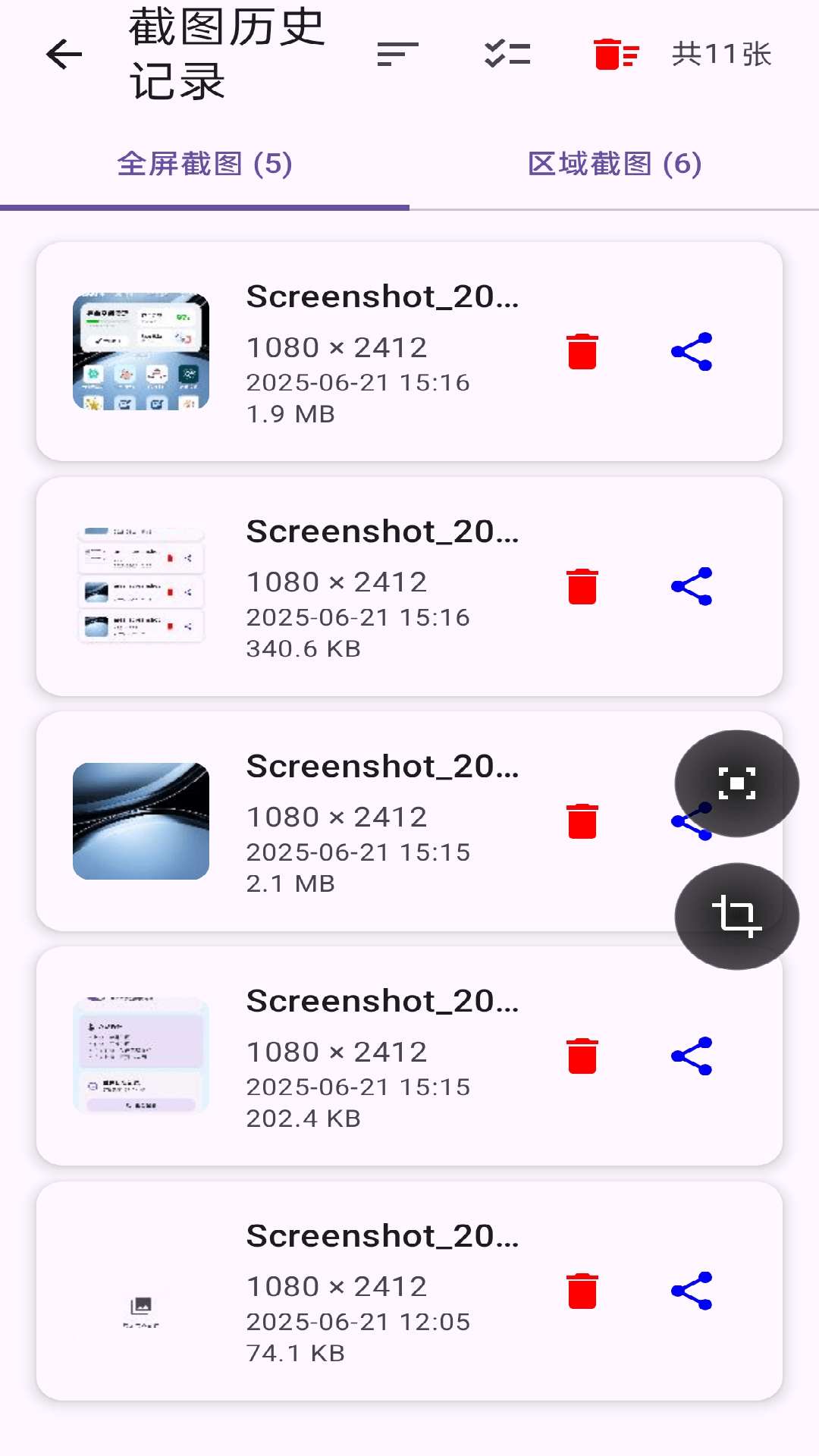
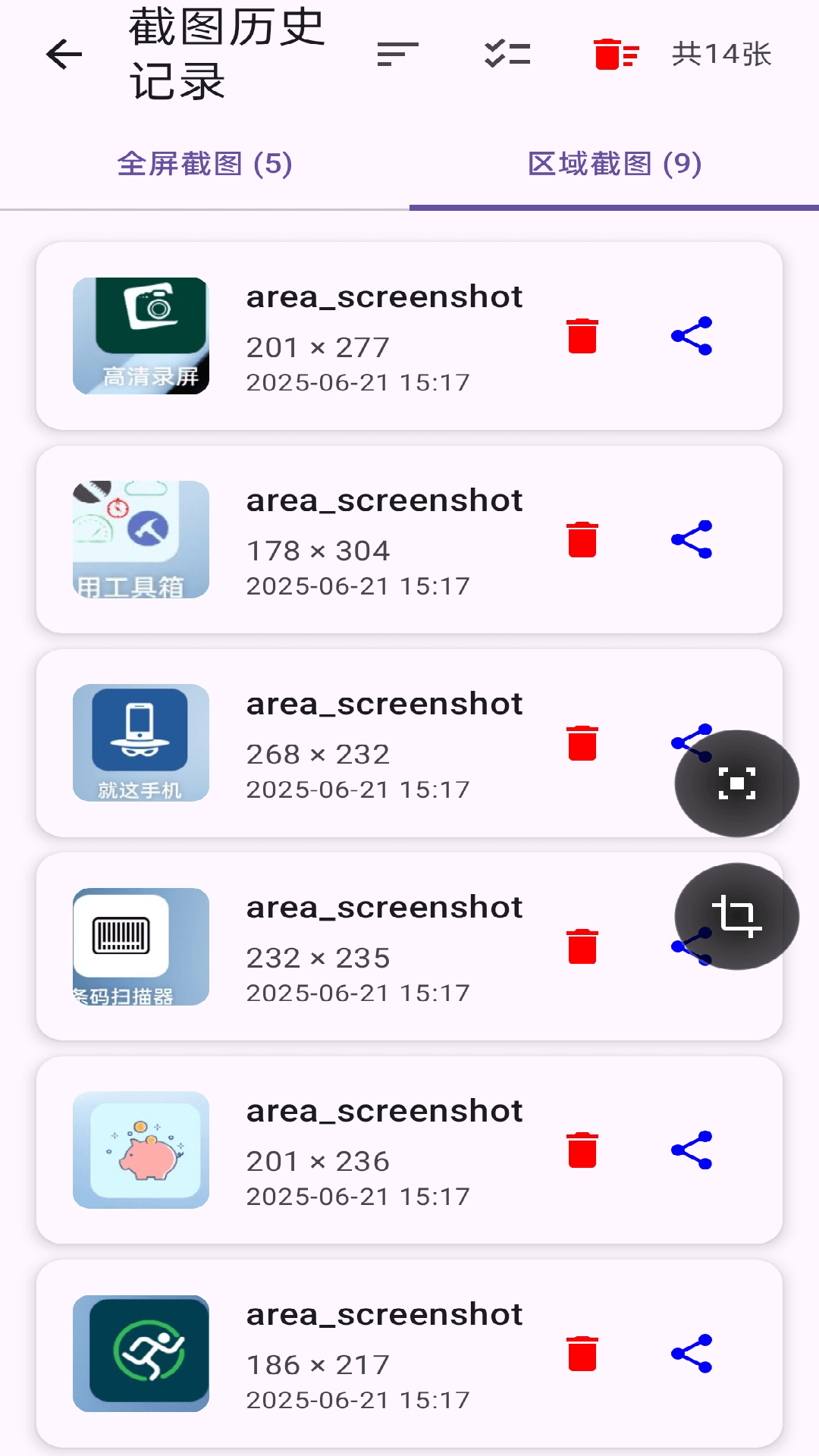
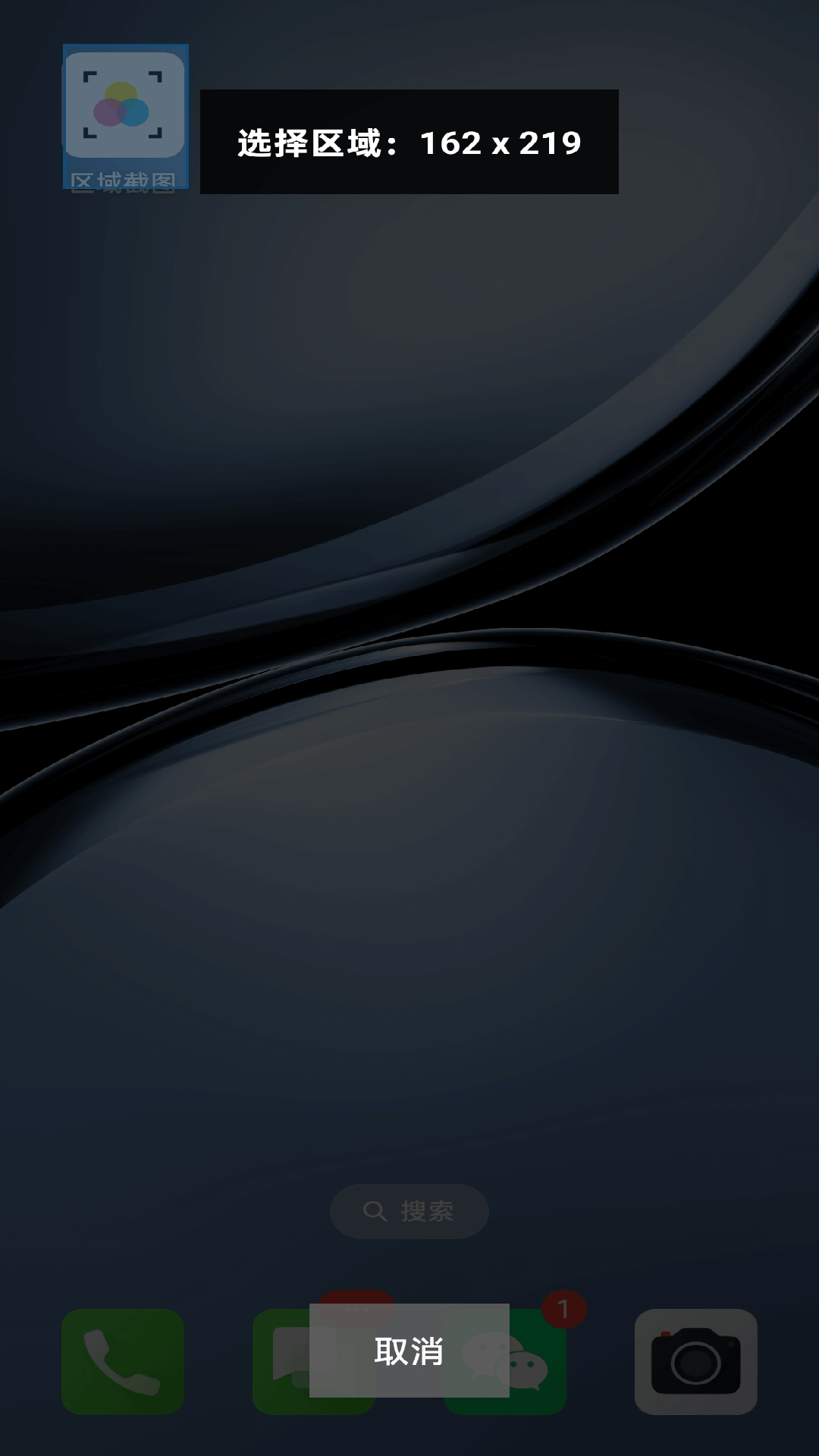
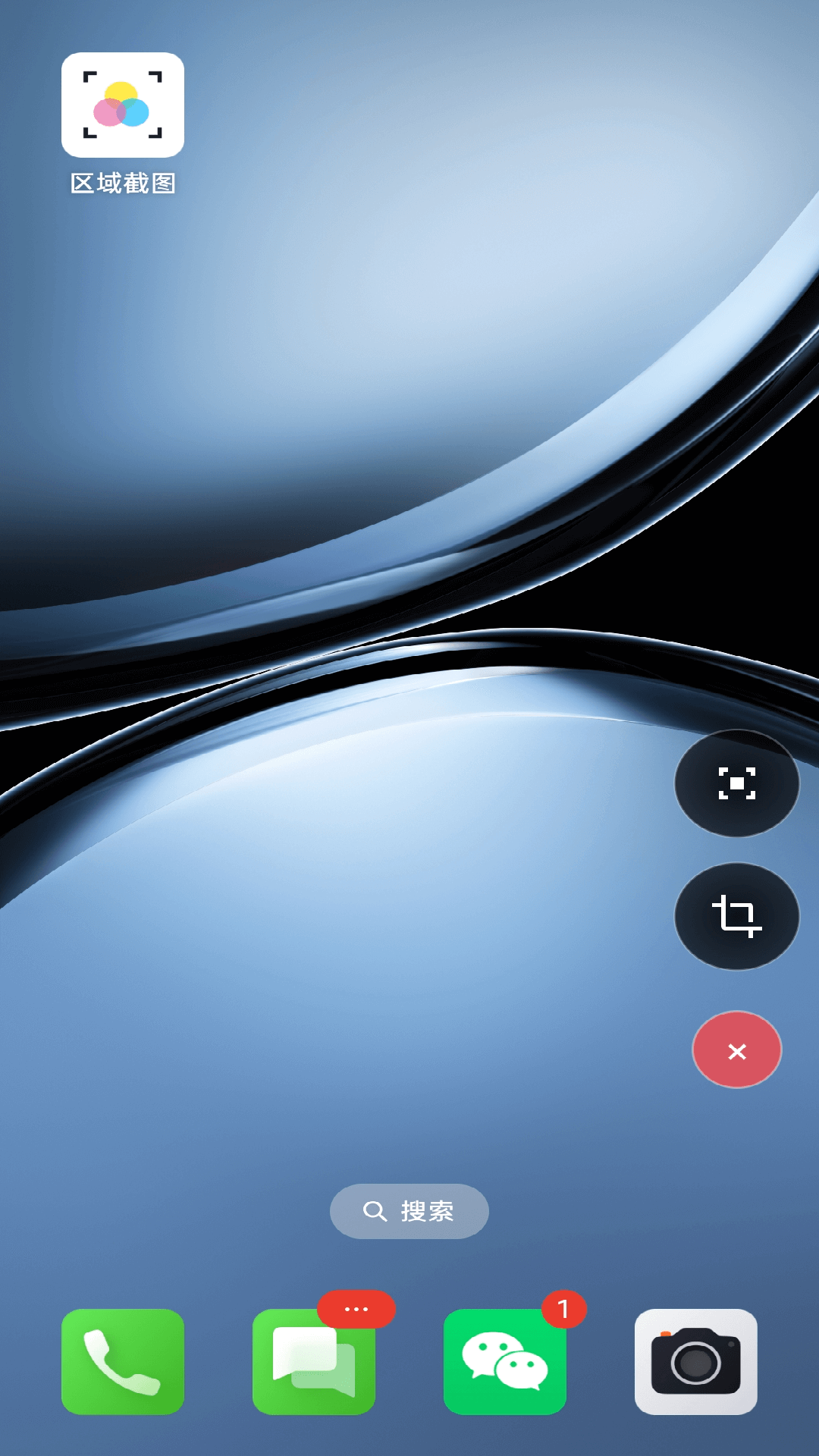
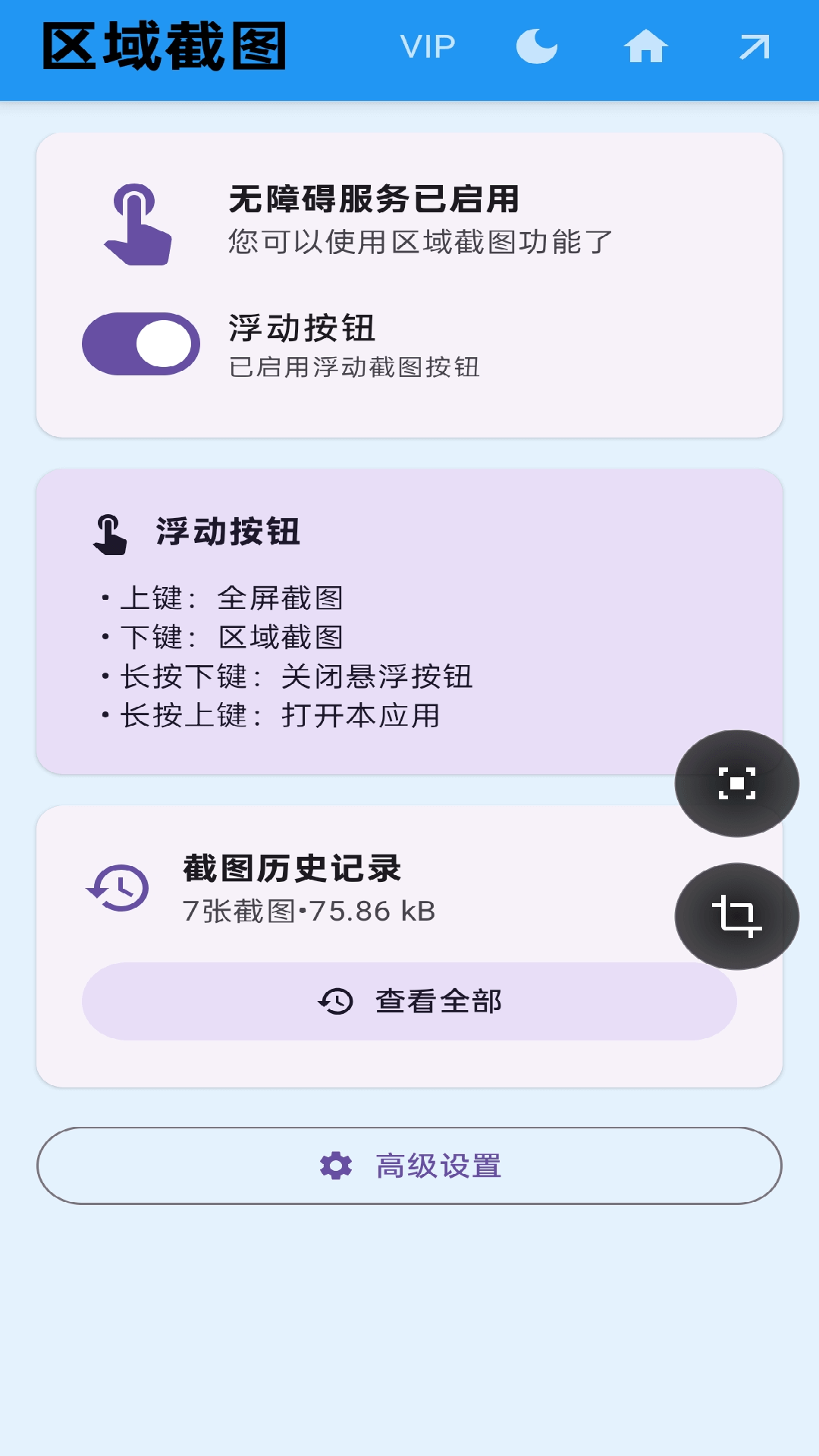
区域截图是一款专业智能的截图管理工具,主要面向需要频繁捕捉屏幕内容的用户群体。软件将区域选择、浮动按钮、智能管理、批量处理等实用特性融为一体,让截图操作变得轻松高效。不管是工作文档、学习资料还是娱乐内容,都能快速捕捉并妥善保存,体积小巧,运行流畅,不会占用过多系统资源,适合各类安卓设备使用。接下来详细看看工具的具体表现。
软件特色
1、精准区域捕捉:拖拽选择任意形状区域,像素级边界控制,截取内容完整无误差。
2、智能悬浮按钮:桌面常驻半透明按钮,拖到任意位置,点击即截,省去繁琐打开步骤。
3、历史记录管理:所有截图自动归档,按日期、尺寸智能排序,查找旧图只需几秒。
4、自定义保存规则:自由设定存储目录和文件命名模板,时间戳、尺寸信息自动附加,文件整理不再头疼。
软件亮点
1、无障碍服务加持:系统级权限调用,截图指令响应迅速,画面捕捉稳定不卡顿。
2、多语言界面切换:中文、英文、日文、韩文等语言包自由选择,不同语言用户都能顺畅使用。
3、开发者友好设计:自定义命名规则接口开放,脚本调用便捷,批量处理任务自动化完成。
4、即时编辑能力:截图完成立刻进入编辑界面,裁剪、标注、涂鸦一气呵成,无需跳转其他应用。
软件功能
1、一键全屏截图:按下快捷键或点击悬浮按钮,整屏内容瞬间捕捉,适配各种屏幕分辨率。
2、批量删除操作:勾选多张不需要的截图,一次清除,释放存储空间。
3、快速导出分享:截图直接发送到微信、QQ、邮箱等应用,分享路径短,操作步骤少。
4、尺寸信息标注:每张截图自动附带分辨率数据,方便后续使用和整理。
5、文件夹分类浏览:按照月份或项目建立独立文件夹,截图归类存放,查找路径清晰。
6、截图声音反馈:开启快门音效,每次捕捉有声音提示,确认操作完成状态。
区域截图怎么使用?
1、首次启动区域截图,先进入设置页面开启无障碍服务权限,系统会弹出授权窗口,点击允许后工具进入待命状态。
2、回到手机桌面,会看到一个半透明的圆形悬浮按钮,按住按钮拖到屏幕边缘顺手的位置,松手即固定。
3、需要截取部分内容时,点击悬浮按钮,屏幕出现十字准星,手指在目标区域拖动画框,松开后选区高亮显示。
4、确认选区无误,点击底部绿色对勾按钮,截图自动存入默认文件夹,弹出预览小窗。
5、预览小窗下方有编辑、分享、删除三个图标,点击编辑进入标注页面,选择画笔颜色和粗细即可涂写。
6、编辑完成后点击右上角保存图标,图片以预设命名规则存入指定路径,下拉通知栏可看到保存成功提示。
 资源大师破解版 2.0.5 安卓版
 掌瓦 2.9.0 官方版
 NVMAX 7.7.1 官方版
 舜舜游戏盒 9.5.6 安卓版
 文墨天机 2.5.8 最新版
 NodeVideo破解版 8.9.2 最新版
 华为藏宝阁渠道版 16.6.1.300 最新版
 悟空浏览器 18.3.0 官方版
 应用宝手表版 9.2.7 安卓版
 夸克海外版 10.17.0.1145 安卓版
 黑白软件库 v1.3.0 官方版
 密钥认证 1.8.4 安卓版













 中关村在线手机报价 12.08.01 安卓版
 中国信鸽信息网各地公棚 20260908 手机版
 飞蚂蚁旧衣服回收 1.32.1 安卓版
 航运中心 1.2.62 安卓版
 整个水 4.1.84 安卓版
 snaptube 7.66.1.76601001 安卓版
 免红外线遥控万能遥控app 3.9.8.420 安卓版
 wifi暴力解锁 1.0 最新版
 鄂公网安备42018502007698号