- 软件介绍
- 相关版本
- 应用信息
- 相关文章
- 猜你喜欢


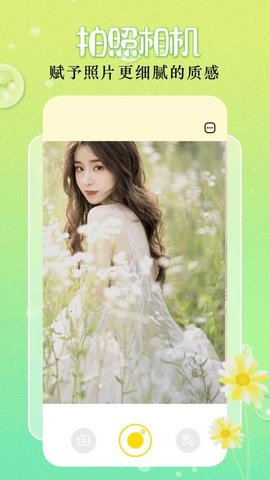
Cod相机是一款集合了拍照、修图与视频处理能力的创作工具,内置的相机模块允许调整多种拍摄参数,便于在不同光线条件下捕捉清晰影像,软件中的编辑板块涵盖了从基础裁剪到复杂合成的操作,能够对静态图片进行多维度调整,视频处理部分则提供了速度修改与格式转换等实用选项,满足日常内容制作的基本需求。
软件特色
1、相机模块内置了多种场景模式,根据拍摄对象快速切换,简化了参数设置的流程。
2、修图工具中的抠图算法能较为准确地识别主体边缘,对于发丝等细节也有一定的处理能力。
3、视频处理支持对片段进行局部调速,比如将某个动作镜头放慢,而保持其他部分正常播放。

软件亮点
1、图片拼接功能提供了网格、自由布局等多种模板,拼接后画质压缩程度在可接受范围内。
2、色彩调整参数划分得比较细致,例如色温与色调是分开的滑块,便于进行微调。
3、在保存编辑结果时,软件会提供不同的图片质量与尺寸选项,方便根据用途进行选择。
软件功能
1、通过相机界面上的比例图标,可以直接切换1:1、4:3或全屏等画幅进行拍摄。
2、在编辑图片时,从相册导入多张照片后,可以使用拼图模板快速生成组合图片。
3、色调调节功能里,饱和度、亮度和对比度都有独立的滑杆,可以分开调整。
4、给视频变速时,除了整体调速,还能通过打点的方式对视频的某一小段进行单独处理。
使用教程
1、底部导航栏默认停留在相机图标,屏幕中央是取景框,右侧有一列竖向排列的图标。
2、点击取景框右侧的比例图标,会弹出画幅选择菜单,选择1:1后取景框会变为正方形构图。
3、拍摄照片后,点击预览图左下角的编辑按钮,会跳转到编辑界面,顶部是滤镜分类栏。
4、在编辑界面底部工具栏找到裁剪工具,进入后可以拖动图片四角的锚点来自由调整裁剪范围。
5、如果需要为图片添加文字,在底部工具栏选择T字图标,点击画布任意位置即可输入文本。
常见问题及解决方法
1、抠图后边缘有杂色?
可能是原图背景与主体颜色接近。可以尝试在抠图完成后,使用编辑菜单中的边缘羽化功能,设置1-2个像素值,使过渡更自然。
2、保存视频时提示失败?
检查手机存储空间是否充足。如果编辑过程中添加了过多特效或过高分辨率素材,尝试在导出设置中,适当降低视频的比特率或分辨率再保存。
3、拼接图片时模板显示不全?
某些拼图模板对导入图片的张数和比例有要求。确保导入的图片数量与所选模板要求的数量一致,如果不符合,软件通常会给出提示。
 KK键盘破解版 4.1.1.12100 安卓版
 应用宝手表版 9.2.6 安卓版
 CarLife+增强版 8.9.0 安卓版
 蜜桃 1.5 安卓版
 讯飞输入法破解版 15.0.22 最新版
 夸克海外版 10.15.6.1131 安卓版
 谷歌浏览器海外版 151.0.7922.29 最新版
 易朴排盘 1.0.0.4 安卓版
 迅雷网盘 25.1.90.175 安卓版
 blackmagic 3.1.2.0012 安卓版
 火花视频 1.20 最新版
 华为藏宝阁渠道版 16.6.1.300 最新版














 FLOW冥想 26.08.10 安卓版
 英得尔 2.3.4 安卓版
 西藏宝贝 1.23.0 安卓版
 安心舍 2.0.13-huawei 安卓版
 limbo plus 2.0.6-x86 安卓版
 snaptube 7.65.1.76501601 安卓版
 免红外线遥控万能遥控app 3.9.8.420 安卓版
 wifi暴力解锁 1.0 最新版
 鄂公网安备42018502007698号