
微视频 8.202.2.108 安卓版
手机扫描二维码下载
- 软件介绍
- 相关版本
- 应用信息
- 相关文章
- 猜你喜欢





微视频即腾讯微视,是深圳市腾讯计算机系统有限公司推出的一款短视频内容聚合与分发的移动端软件,带来了娱乐、生活、知识等多个领域的海量视频资源,能够精准分析用户的浏览记录与停留时长,自动调整后续的内容推送列表,使得首页信息流更贴合个人偏好,也整合了基础的视频剪辑与美化工具,方便用户在观看之余进行简单的二次创作与分享。
软件特色
1、内容推荐机制基于用户的实际播放行为进行动态调整,而非固定的标签分类,每次刷新都能看到不同的内容组合。
2、剪辑模块提供了多种实时特效与背景音乐库,拍摄完成后可直接在应用内完成剪辑与发布流程。
3、微视频能将任意短视频片段设置为手机的动态锁屏或桌面背景,这一设置仅在本应用内生效。
微视频软件亮点
1、视频加载采用了预读取技术,在Wi-Fi环境下会自动缓存接下来可能观看的几个视频片段。
2、创作工具中的一键成片功能,能够自动将多段素材与选定的音乐进行卡点剪辑,生成短片。
3、在观看长视频时,可以手动标记精彩片段的起止时间,方便后续快速定位或分享该片段。
微视频软件功能
1、首页采用双列瀑布流展示视频封面,上下滑动浏览,点击封面即可进入全屏沉浸式播放界面。
2、本地视频导入后,可以使用软件内的滤镜、贴纸和文字模板进行编辑,并直接发布到个人主页。
3、个人中心会集中展示发布过的作品、点赞过的视频以及最近浏览历史,支持按日期筛选查找。
4、在视频全屏播放页面,长按屏幕可以触发播放速度调整菜单,提供从0.5倍到2.0倍的多档选择。
微视频怎么使用?
1、首次打开软件,首页会展示默认的热门视频流,连续观看几个视频,系统会开始初步构建推荐模型。
2、点击底部导航栏的+号按钮,可以选择直接拍摄、从相册导入多段素材,进入剪辑工作台。
3、在工作台界面,下方轨道区可以拖拽调整素材顺序,点击片段可对其进行分割、变速或添加转场效果。
4、编辑完成后,点击右上角下一步,进入发布页面,在此处可以添加描述、选择封面并设定可见范围。
5、若想将喜欢的视频设为壁纸,在全屏播放时点击分享按钮,在弹出菜单中找到设为动态壁纸选项即可。
微视频怎么保存到相册
在微视 App 中,长按想要保存的视频;
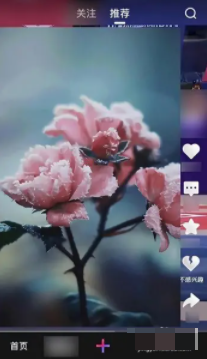
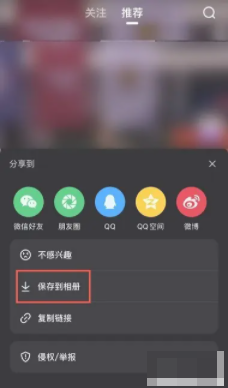
在弹出的底部菜单中,点击 【保存到相册】;
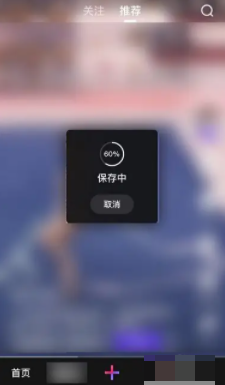
视频将自动保存至手机相册,如图所示。
常见问题及解决方法
1、动态壁纸设置后不显示?
可能由于手机系统的省电策略限制了后台活动。需要进入手机设置的应用管理,找到微视频,允许其自启动并在后台运行。
2、导入的本地音乐无法使用?
软件仅支持识别MP3、AAC等常见格式,且文件大小有限制。检查音乐格式是否符合要求,或尝试将文件转换为标准MP3格式再导入。
3、发布的视频画质模糊?
发布时默认可能选择了节省流量的压缩选项。在发布页面的高级设置中,手动将清晰度选项调整为高清或原画后再发布。
应用信息
-
 短视频软件
短视频软件
短视频软件哪个好?短视频软件哪个最火?本专题给大家汇总了一批超好玩的短视频软件,有大家喜欢的快手/抖音等等,短视频的形式是非常丰富的,有情景剧,也有各种搞笑视频,超多创作者在这里分享精彩生活点滴,当你...
-
 哔哩哔哩精简版 8.89.0 安卓版
186.4 MB |09-23
哔哩哔哩精简版 8.89.0 安卓版
186.4 MB |09-23
-
 爱奇艺 17.9.0 手机版
99.2 MB |09-23
爱奇艺 17.9.0 手机版
99.2 MB |09-23
-
 腾讯视频 9.04.55.32321 最新版
170.89 MB |09-23
腾讯视频 9.04.55.32321 最新版
170.89 MB |09-23
-
 抖音 40.5.0 安卓版
338.91 MB |09-23
抖音 40.5.0 安卓版
338.91 MB |09-23
-
 抖音极速版 40.6.0 安卓版
197.26 MB |09-23
抖音极速版 40.6.0 安卓版
197.26 MB |09-23
-
 快手极速版 14.8.20.11879 安卓版
104.22 MB |09-23
快手极速版 14.8.20.11879 安卓版
104.22 MB |09-23
-
 短视频平台
短视频平台
短视频平台哪个最火?随着短视频行业的迅速发展,除了抖音和快手,还有许多其他非常受欢迎的短视频平台。下面是小编为大家整理的一份短视频平台排行榜前十名推荐,让我们一起来看看哪些短视频平台备受欢迎吧!...
-
 刷乐兔短视频 1.0.0 安卓版
61.1 MB |09-23
刷乐兔短视频 1.0.0 安卓版
61.1 MB |09-23
-
 轻抖 3.4.501 安卓版
128.75 MB |09-23
轻抖 3.4.501 安卓版
128.75 MB |09-23
-
 快闪短视频 1.0.3 安卓版
61.2 MB |09-23
快闪短视频 1.0.3 安卓版
61.2 MB |09-23
-
 享视短视频 1.0.3 最新版
151.5 MB |09-23
享视短视频 1.0.3 最新版
151.5 MB |09-23
-
 火锅短视频 34.8.0 安卓版
160.73 MB |09-23
火锅短视频 34.8.0 安卓版
160.73 MB |09-23
-
 好好看短视频 4.0.0 安卓版
54.7 MB |09-23
好好看短视频 4.0.0 安卓版
54.7 MB |09-23
-
 生菜荟 v1.0.0 安卓版
97 MB |09-23
生菜荟 v1.0.0 安卓版
97 MB |09-23
-
 腾讯微视 8.202.2.108 官方版
74.15 MB |09-23
腾讯微视 8.202.2.108 官方版
74.15 MB |09-23
 短视频带货起号助手 1.2.0 安卓版
 奶豆抖音短视频 3.0 安卓版
 草色短视频 1.0.1 安卓版
 短视频工具 1.2.2 安卓版
 51短视频 1.0.2 安卓版
 汇星短视频 2.2.5 安卓版
 高甜短视频 1.0 安卓版
 链视短视频 1.0.1 安卓版
 简玩短视频 1.4.5.0 安卓版
 高手短视频 1.1.23.1 安卓版
 短视频 1.0.8 安卓版
 短视频素材 23.11.16 安卓版
















 起点剧场 1.0.17.151 安卓版
 爱榴莲影视 4.1.9 安卓版
 哔哩哔哩play版 3.20.4 最新版
 TikTokTV国际版 12.2.54.2 安卓版
 七壹影视 1.0.0 安卓版
 红果免费短剧 7.3.7.32 安卓版
 大师兄影视 4.0.1 手机版
 鄂公网安备42018502007698号