
- 软件介绍
- 相关版本
- 应用信息
- 相关文章
- 猜你喜欢
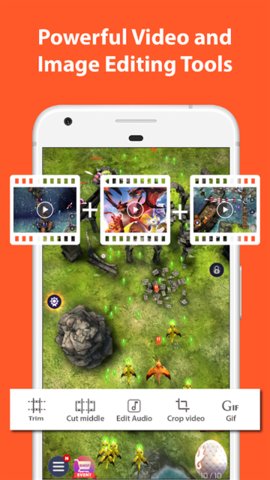
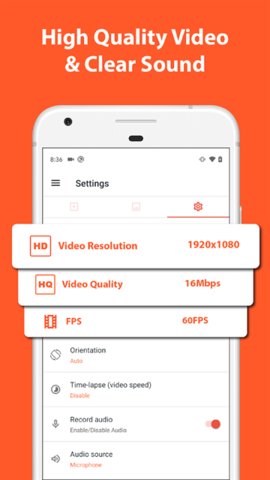
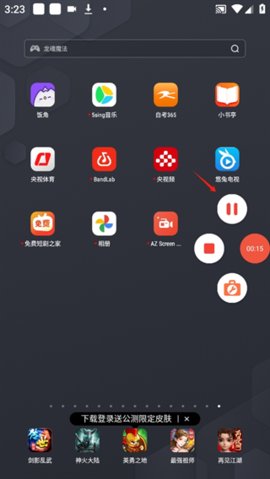
az屏幕录制是一款专业的手机录屏工具,能够以高清画质流畅记录屏幕活动,软件对录制时长没有限制,体积小巧,启动后可以立即开始工作,录制过程中能够灵活选择是否录入外部声音,也可以根据实际需求调整视频的清晰度和帧率等参数,以适应从游戏过程到操作演示等多种不同的记录场景。
软件特色
1、录制过程支持随时暂停与继续,方便分段处理长内容,无需后期剪辑拼接。
2、录制完成的视频文件不会添加任何水印标识,保证了内容的纯净与专业性。
3、软件运行无需获取手机的高级系统权限,安装后即可直接过程安全简单。

软件亮点
1、在录制视频的可以便捷地截取当前屏幕画面,并保存为高质量的图片。
2、提供悬浮控制球功能,录屏开始后可通过小窗口快速执行暂停、停止等操作。
3、允许在录制前预先设定视频的分辨率与比特率,平衡文件大小与画面质量。
软件功能
1、支持选择录制系统内部声音、麦克风声音,或两者混合,满足不同解说需求。
2、可自定义视频的录制方向,不管是横屏游戏还是竖屏应用演示都能完美适配。
3、内置简单的视频编辑器,能够对录制的片段进行裁剪,删除不需要的头尾部分。
4、录制时屏幕顶部会有醒目的计时提示,让用户清晰掌握当前的录制时长。
az屏幕录制怎么使用?
1、主界面会显示一个红色的圆形录制按钮,直接点击它即可开始录屏。
2、开始录制前,屏幕会弹出权限请求,需要同意显示在其他应用上层的权限。
3、录制开始后,屏幕上会出现一个悬浮工具栏,点击上面的暂停图标可以暂时停止记录。
4、需要结束录制时,点击悬浮工具栏上的停止按钮,视频会自动保存到手机相册。
5、进入软件的视频列表页面,可以查看所有历史录制文件,并进行播放或管理。
常见问题及解决方法
1、录制游戏时没有声音?
可能未开启内部音频录制权限。进入手机设置的应用权限管理,为az屏幕录制开启媒体音频捕获权限。
2、悬浮控制球不显示?
可能是相关悬浮窗权限被关闭。需在手机的系统设置中,找到软件并手动开启允许显示悬浮窗选项。
3、录制的视频很模糊?
可能是录制分辨率设置较低。在软件设置菜单的视频设置中,将分辨率调整为1080p或更高选项。
 柠檬追剧 2.1.4 最新版
 韩剧圈 1.10 安卓版
 边缘视频 1.0.16 安卓版
 糖心视频 1.0.0 安卓版
 蓝光影视 3.0.4 安卓版
 酷狗音乐破解版 20.5.6 最新版
 乐播视频 4.2.0 安卓版
 喜乐汇 2.7.0 官方正版
 天空视频 4.5.0 安卓版
 云视听小电视 1.8.8 最新版
 快手旧版本 14.7.40.49980 手机版
 yy4480私人影院 1.0.8 安卓版
















 资源猫 v5.0.8 安卓版
 蘑菇视频红色版 1.1.9 安卓版
 合家欢影院 4.0 手机版
 wavve 7.1.50 安卓版
 阅瞬圈 1.3.0 最新版
 红果免费短剧 7.3.5.32 安卓版
 大师兄影视 4.0.0 手机版
 腾讯视频 9.04.40.32216 最新版
 鄂公网安备42018502007698号