- 软件介绍
- 相关版本
- 应用信息
- 相关文章
- 猜你喜欢

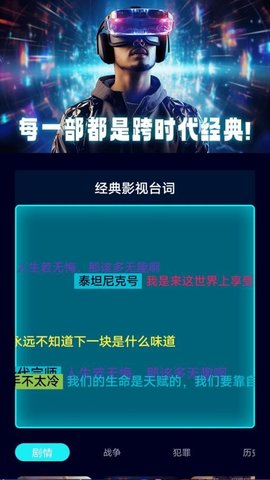
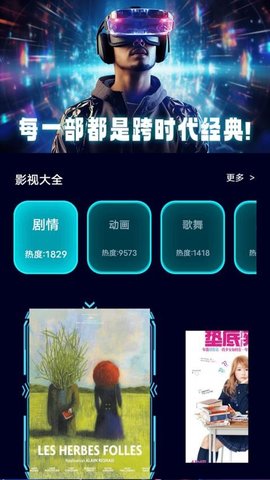
云播TV投屏是一款将移动端影音内容投射至大屏设备的工具,内置了便捷的搜索与连接机制,能够快速识别并配对局域网内的电视、盒子等显示终端,用户选定内容后,操作过程流畅,无需复杂设置即可完成画面同步,有效扩展了个人娱乐内容的展示空间,提升了观影的沉浸感与分享的便利性。
软件特色
1、能够自动扫描并列出同一网络环境下的可用显示设备,简化了初始配对流程。
2、对主流视频格式和常见图片格式均有良好的兼容性,减少了格式转换的麻烦。
3、内容投射后,移动端可切换至其他操作或锁屏,不影响大屏端的持续播放。

软件亮点
1、连接建立后,播放进度、音量调节等控制指令可通过手机直接发送给电视。
2、播放历史会被自动保存,方便快速找回上次未看完的影片并继续播放。
3、针对部分流媒体内容,可实现清晰度的无缝切换,适应不同的网络状况。
软件功能
1、在内容播放页面,通常能找到明显的投射按钮,点击后选择目标设备即可。
2、支持将手机相册内的本地视频、照片直接选取并推送到大屏幕进行展示。
3、部分在线影视剧集的详情页提供了选集投射的选项,无需进入全屏播放。
4、遇到播放卡顿时,可尝试在设置中调整传输模式或编码方式来改善流畅度。
使用教程
1、确保手机和需要投射的电视或投影仪连接在同一个Wi-Fi网络下。
2、在主界面点击搜索设备,列表中会显示可用的终端名称,点击进行连接。
3、从内置的资源库或本地文件管理器里,找到想要观看的视频或图片。
4、播放该内容,在全屏播放界面寻找并点击形似电视屏幕的投射图标。
5、从弹出的设备列表中选择已连接好的那台,画面便会开始在大屏上同步。
常见问题及解决方法
1、搜索不到家里的电视?
可能是电视的投屏服务未开启,需进入电视设置中的网络或连接选项,确认DLNA或Miracast等功能已启用。
2、投屏后画面和声音不同步?
通常是网络延迟导致,可尝试将手机靠近路由器,或关闭其他占用大量带宽的设备,如正在下载的电脑。
3、播放高清视频时频繁缓冲?
路由器性能或网络带宽可能不足,可以尝试降低视频的清晰度,或者检查路由器是否设置了设备限速。
4、手机锁屏后投屏中断?
部分手机系统为省电会限制后台活动,需要在手机设置的应用权限中,为允许后台运行和锁屏显示。
 IPTV电视直播 1.6.0 手机版
 毒舌电影tv版 1.2.1 最新版
 乐播视频 4.2.0 安卓版
 广电电视TV版 1.9.9 最新版
 波点音乐 5.9.9 最新版
 快手极速版 14.8.40.11936 安卓版
 韩剧圈 1.10 安卓版
 yy4480私人影院 1.0.8 安卓版
 特狗影视 3.3.2 安卓版
 新大师兄影视 4.0.6 最新版
 顾我追剧 1.9.0 最新版
 云端影视 1.1.3 官方版















 eeuss影院 v1.4.0 安卓版
 哔哩哔哩精简版 8.89.0 安卓版
 开小差短剧 2.0.26 安卓版
 K米 5.8.5 安卓版
 永恒影视 1.0.0 安卓版
 红果免费短剧 7.3.9.32 安卓版
 大师兄影视 4.0.6 官方版
 腾讯视频 9.04.60.32352 最新版
 鄂公网安备42018502007698号